GTX 1060・GTX 1660を使っていてPremiereの書き出しが遅い・4Kがカクつく場合、設定を変えても改善しない壁がある。原因はGPU世代によるハードウェアエンコーダー(NVEnc)の性能差だ。GTX世代のNVEncはRTX世代と比べてH.264・H.265の書き出し速度が大幅に劣る。これは設定では解決できない。RTX 5060(NVEnc第9世代)への乗り換えで、書き出し速度が実測で3〜5倍改善する。
GTX 1060・1660で動画編集が重くなる原因
GPU: NVEncの世代差が書き出し速度に直結する
NVIDIAのハードウェアエンコーダー「NVEnc」は世代ごとに性能が大きく向上している。GTX 1060はNVEnc第6世代(Pascal)、GTX 1660はNVEnc第7世代(Turing)を搭載しており、どちらもH.265(HEVC)のハードウェアエンコードが非常に遅い。RTX 5060のNVEnc第9世代(Blackwell)と比較すると、4K H.265の書き出しで3〜5倍の速度差がある。
| GPU | NVEnc世代 | H.265書き出し | 4K 60fps対応 |
|---|---|---|---|
| GTX 1060 | 第6世代 | △ 実用速度以下 | ✕ |
| GTX 1660 | 第7世代 | △ 遅め | △ プロキシ必須 |
| RTX 3060 | 第8世代 | ○ 実用的 | ○ |
| RTX 5060 | 第9世代 | ◎ 高速 | ◎ |
GPU: VRAM不足でエフェクト処理が落ちる
GTX 1060はVRAM 6GB(一部3GB)、GTX 1660はVRAM 6GBだ。4K素材に複数エフェクトを適用するとVRAMが枯渇し、処理がCPUにフォールバックする。プレビューのカクつきとして現れる。RTX 5060のVRAM 8GBでこの問題は解消する。
設定: ハードウェアエンコードを有効にしても速度が出ない
GPU加速・ハードウェアエンコードをすべて正しく設定しても、NVEncの世代限界は超えられない。「設定をすべて試したのに書き出しが遅い」という場合はこれが原因だ。
解決手順
現在のGPU世代を確認する
- タスクマネージャー(Ctrl+Shift+Esc)を開く
- 「パフォーマンス」タブ→「GPU」を選択する
- 右上にGPUモデル名が表示される(例:「NVIDIA GeForce GTX 1660」)
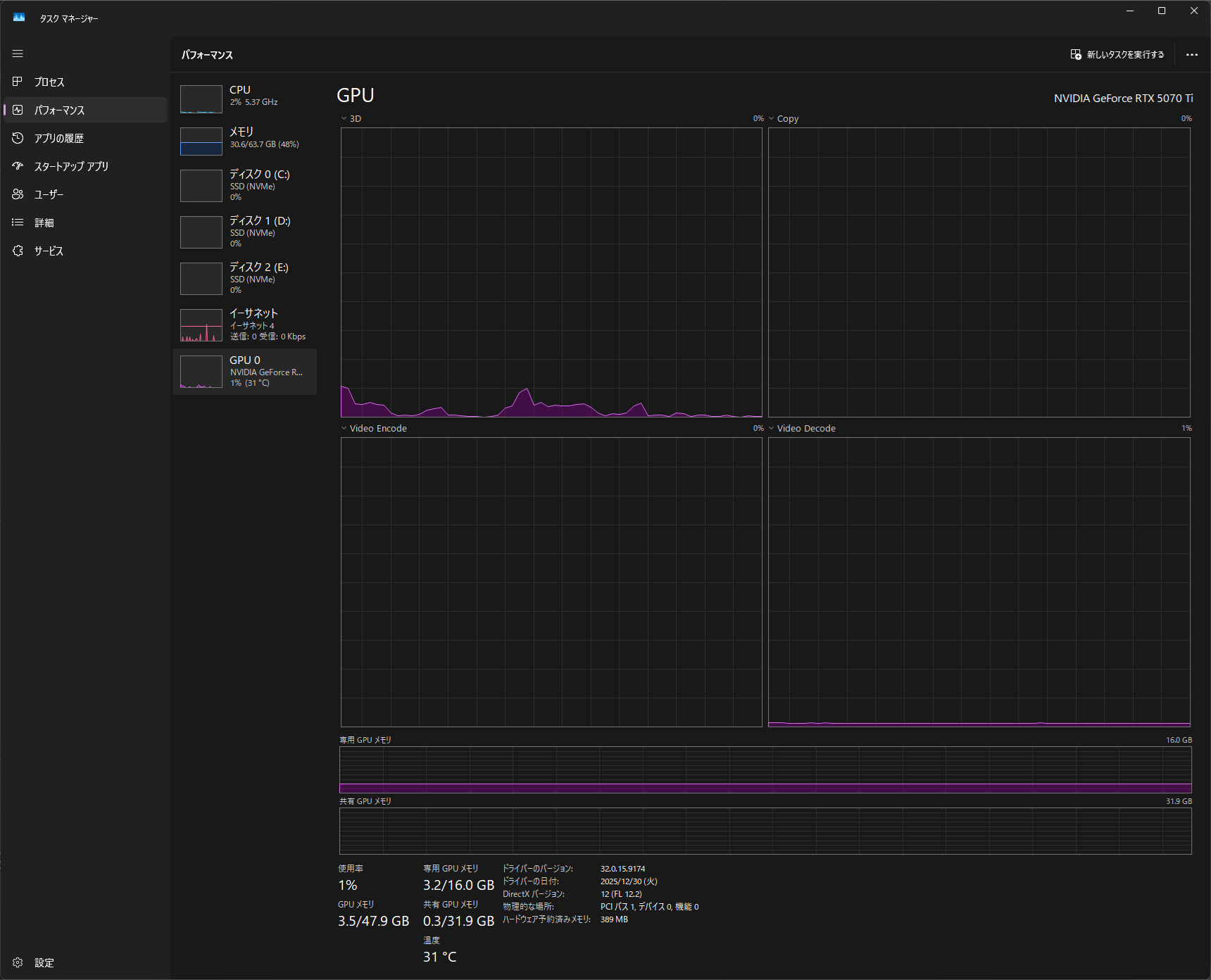
GTX 10xx・GTX 16xxと表示されていれば旧世代NVEnc搭載確定だ。
書き出し速度の現状を測定する
- 10分程度の1080p H.264素材をタイムラインに配置する
- ハードウェアエンコードを有効にして書き出し開始
- 書き出し時間を計測する
この数値がRTX 5060乗り換え後との比較基準になる。RTX 5060搭載PCへの乗り換え後は同条件で書き出し時間が概ね3〜5倍短縮する。
RTX 5060搭載PCへの乗り換えを検討する
現在GTX 1060/1660搭載のデスクトップPCを使用している場合、GPU単体での換装またはPC丸ごとの買い替えという選択肢がある。GPU単体換装はPCIeスロットと電源容量の確認が必要だ。PC自体が古い(5年以上)場合はCPUもボトルネックになっているため、PC丸ごとの買い替えが費用対効果として優れる。
判断基準
| 状況 | 推奨アクション |
|---|---|
| GTX 1060使用・書き出しが遅い | 設定改善の余地はほぼない。RTX 5060への乗り換えを検討する |
| GTX 1660使用・1080p書き出しのみ | しばらく設定改善で乗り切れる可能性あり。4K対応が必要になったら乗り換える |
| PCが5年以上経過している | GPU単体換装よりPC買い替えの方が費用対効果が高い |
| PCが3年以内でCPUが現行世代 | GPU単体換装(RTX 5060)で対応できる |
| 4K 60fps編集・After Effects並行 | RTX 5060では厳しい場合がある。RTX 5070搭載PCを検討 |
| 予算を抑えたい | 整備済み品のRTX 4060搭載PCも選択肢(詳細) |
GTX世代のNVEncの限界と、GPU加速の正しい設定方法の詳細はGPUアクセラレーション完全ガイドも参照してください。
