Premiere Proで動画編集を始めたいけれど、「何から手をつければいいのか分からない」「とりあえず入れてみたけど重い」という方向けの記事です。
動画編集は、始める前の準備が9割です。
最初に環境を整えておけば、あとから無駄な買い替えや設定のやり直しをせずに済みます。
結論から言うと、RAM 32GB・NVMe SSD・RTX 5060以上のPCがあれば、1080p編集はほぼストレスなく動作します。
逆に言えば、ここを外すと「重い・落ちる・カクつく」に悩まされやすくなります。
動画編集環境でつまずく原因
動画編集がうまくいかない原因は、感覚的な問題ではなく、ほぼ次の4軸に分解できます。
- RAM不足
- ストレージ速度不足
- GPU未活用
- 初期設定のまま使用
それぞれ具体的に見ていきます。
■ RAM不足
Premiereは起動するだけで8〜12GB程度消費します。
さらに以下が上乗せされます。
- 素材の読み込み
- プレビューキャッシュ
- エフェクト処理
- 他アプリ(Chromeなど)
16GBだと「動くけど余裕がない」状態になります。
タイムライン再生中に止まる、他アプリを開くと不安定になるのはこのためです。
32GBが現実的な最低ラインと考えてください。16GBと32GBで実際に何が変わるかはRAM 16GB vs 32GB 動画編集での違いで解説しています。
■ SSD未使用(HDD使用)
動画編集では、素材の読み書きが常に発生します。
HDD:
- 読み書きが遅い
- ランダムアクセスが弱い
- キャッシュ処理で詰まる
NVMe SSD:
- 読み書きが高速
- キャッシュが即時処理される
- 書き出し時間も短縮
HDD使用はほぼ確実にボトルネックになります。
最低でも素材・キャッシュはSSDに置くことが必須です。4K素材を扱う場合はプロキシワークフローを組み合わせると、SSD負荷をさらに下げられます。
■ GPU未設定
PremiereはGPUを使わなくても動きます。
しかし、GPUを使わない=CPUだけで映像処理する、という意味です。
特に以下で差が出ます:
- カラー補正
- LUT適用
- エフェクト
- 書き出し速度
「GPUアクセラレーション(CUDA)」になっていない場合、性能を大きく損しています。
■ 初期設定のまま起動している
Premiereは初期設定のままだと最適化されていません。
- キャッシュがCドライブ直下
- メモリ割り当てが少ない
- 自動保存間隔が長い
設定を整えるだけで体感が変わるケースもあります。
解決手順
順番に実行してください。
1. PCスペックを確認する
まず現在のPCが基準を満たしているか確認します。
- RAM 32GB推奨
- NVMe SSD必須
- RTX 5060以上推奨
詳しくは
→ 必要なPCスペック
2. Premiere を最新版にする
Creative Cloudから最新版を導入してください。
古いバージョンは不具合や最適化不足の原因になります。
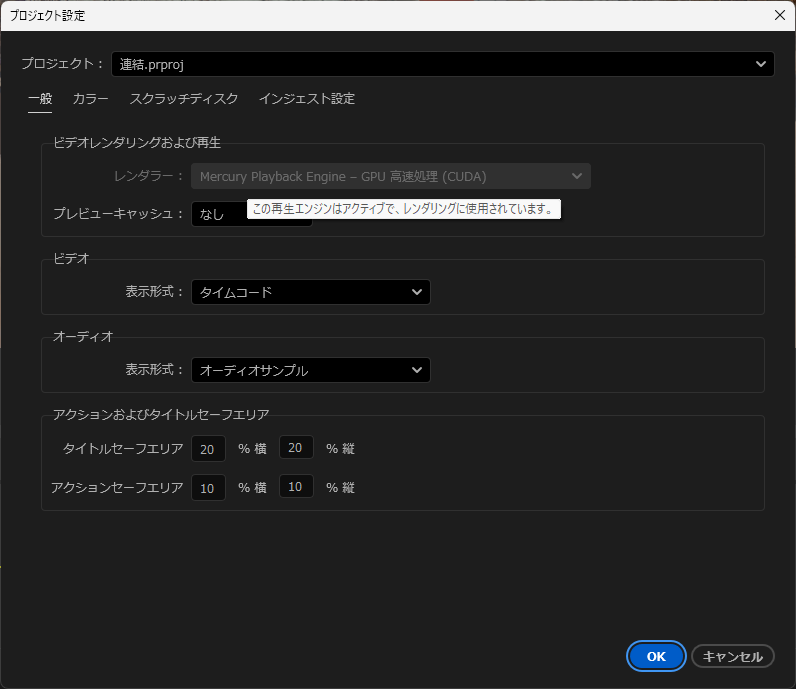
3. GPUアクセラレーションを有効にする
手順:
- 環境設定
- メディア
- レンダラー
- 「GPU アクセラレーション(CUDA)」を選択
ここが「ソフトウェアのみ」になっていないか必ず確認してください。設定の詳細な手順はGPUアクセラレーション完全ガイドを参照してほしい。
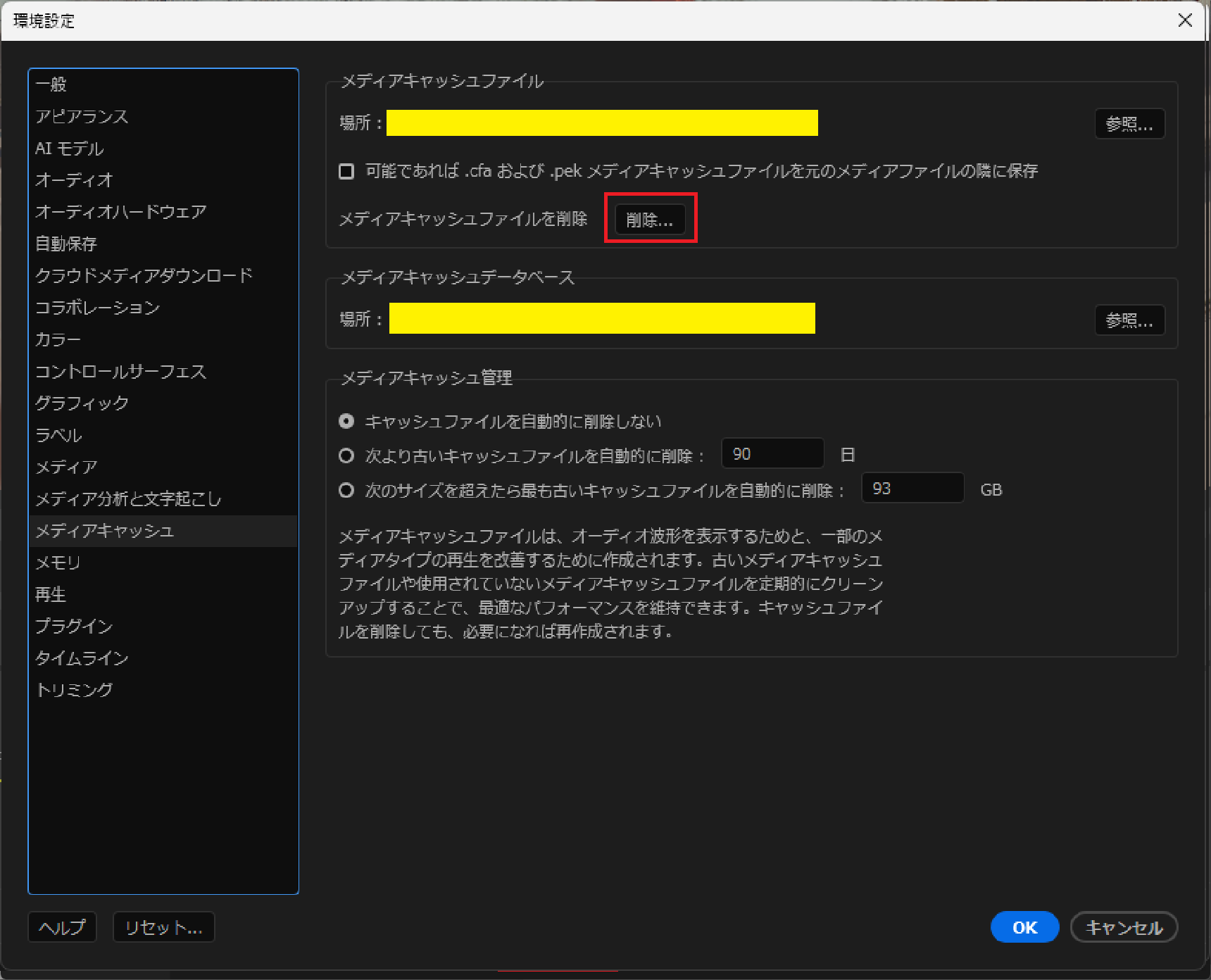
4. メディアキャッシュをSSDへ変更
手順:
- 環境設定
- メディアキャッシュ
- 保存先をNVMe SSDに指定
理想は:
- OS用SSD
- 素材用SSD
- キャッシュ用SSD(可能なら分離)
最低でもHDDは避けてください。
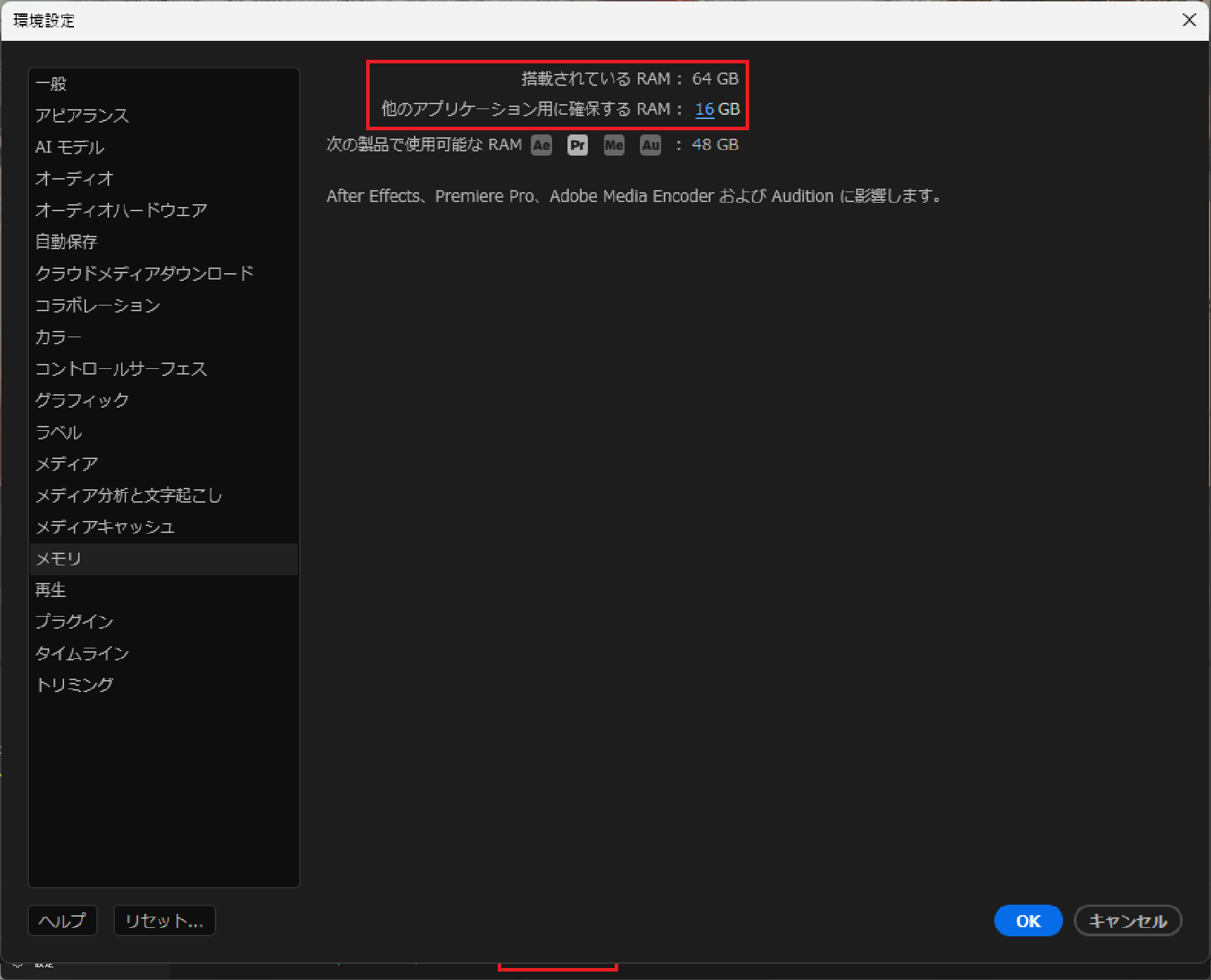
5. メモリ割り当てを調整
手順:
- 環境設定
- メモリ
- Adobeに70%前後割り当て
例:
- 32GB → 22GB前後
- 64GB → 45GB前後
OS用に最低8GB程度は残します。
判断基準
| 状況 | 推奨アクション |
|---|---|
| RAM 32GB・NVMe SSD あり | 設定最適化で快適に動作 |
| RAM 16GB・NVMe SSD あり | 1080pは可能。4Kは工夫が必要 |
| RAM 16GB以下・HDD使用 | スペック不足。買い替え検討 |
ノートPCの場合は、スペックだけでなくサーマルスロットリングが大きな変数になります。ノートPCで動画編集する方法と注意点で対策を確認してください。現在のPCで乗り切れるか判断したい場合はPCを買い替えるべきか設定で乗り切るかも参照してください。
よくある誤解
「CPUがi7だから大丈夫」
→ RAMやSSDが足りなければ意味がありません。
「重い=PCが壊れている」
→ 設定ミスの可能性が高いです。
「4Kも余裕でいけるはず」
→ 4Kは1080pの約4倍のデータ量です。別次元と考えてください。
テーマ別に深掘りする
このサイトでは、用途ごとに専門のガイドを用意しています。
PCスペック・ハードウェアを整える
- 動画編集に必要なPCスペック — CPU・GPU・RAM・SSDの目安を用途別に解説
- PCを買い替えるべきか設定で乗り切るか — 現状PCの評価と判断基準
- ノートPCで動画編集する方法と注意点 — 冷却・電源設定・GPU選びの注意点
Premiere Proを快適にする
- Premiereが重い・カクつく・落ちる原因と解決法 — ハード・GPU・キャッシュ・OS の5軸で網羅
- GPUアクセラレーション完全ガイド — GPU設定を正しく使う手順
- 書き出し速度を最大化する設定ガイド — ハードウェアエンコードと設定最適化
- プロキシワークフロー — 4K素材を軽くして編集する方法
PC・パーツを選ぶ
- 初心者向けおすすめPC — 1080p編集を始めるための構成
- ミドルレンジPC比較 — 4K編集も視野に入れた構成
- RAM 16GB vs 32GB — RAM増設の判断基準
