ノートPCで動画編集をする場合、デスクトップと比べて「冷却性能」「電源設定」「外部モニター」の3点が特に重要になる。同スペックでもノートはサーマルスロットリング(熱による性能低下)の影響を受けやすく、対策なしでは本来の性能の半分以下しか出ないことがある。設定と周辺機器を整えるだけで体感が大きく変わる。
ノートPCでの動画編集が重くなる原因
CPU: サーマルスロットリングによる性能低下
ノートPCのCPUは薄型ボディに収まるよう電力設計が制限されており、高負荷が続くと発熱を抑えるために動作クロックを自動的に落とすサーマルスロットリングが発生しやすい。
書き出し開始直後は高クロックで動くが、数分後から徐々に速度が低下する現象がこれに該当する。検証環境(Windows 11・i7-13700K・RTX 5070デスクトップ)で同じ素材を書き出した場合と比べると、ノートの場合は同スペック表記でも1.5〜2倍の時間がかかることがある。
設定: バッテリー駆動時の電力制限
バッテリー駆動中はWindowsが自動的にCPU・GPUの最大電力を制限する。電源に接続している状態と比べて書き出し速度が30〜60%低下することがある。動画編集中は常に電源アダプターを接続することが前提になる。
GPU: ノート版GPUとデスクトップ版GPUの性能差
「RTX 5060 Ti」と表記されているノートGPUとデスクトップGPUは別物だ。ノート版は電力制限(TGP:Total Graphics Power)が低く設定されており、デスクトップ版RTX 5060 Tiと比べて30〜50%程度性能が低くなることがある。GPUのスペックを比較する際はTGP(Watt数)も確認することが重要。ノートPCのGPU選びの目安は動画編集に必要なPCスペックの比較表も参考になる。
設定: 内蔵ディスプレイの色再現性が低い
ノートPCの内蔵ディスプレイはsRGBカバー率が70〜80%程度のものが多く、色が正確に表示されない。この状態でカラーグレーディングをすると、視聴者の環境では色が異なる仕上がりになりやすい。外部モニターを使うことで精度が上がる。
解決手順
1. 電源アダプターを常に接続して編集する
動画編集中はバッテリー駆動を避け、必ず電源アダプターを接続する。これだけで書き出し速度が1.5〜2倍改善するケースがある。
2. 電源プランを「究極のパフォーマンス」に設定する
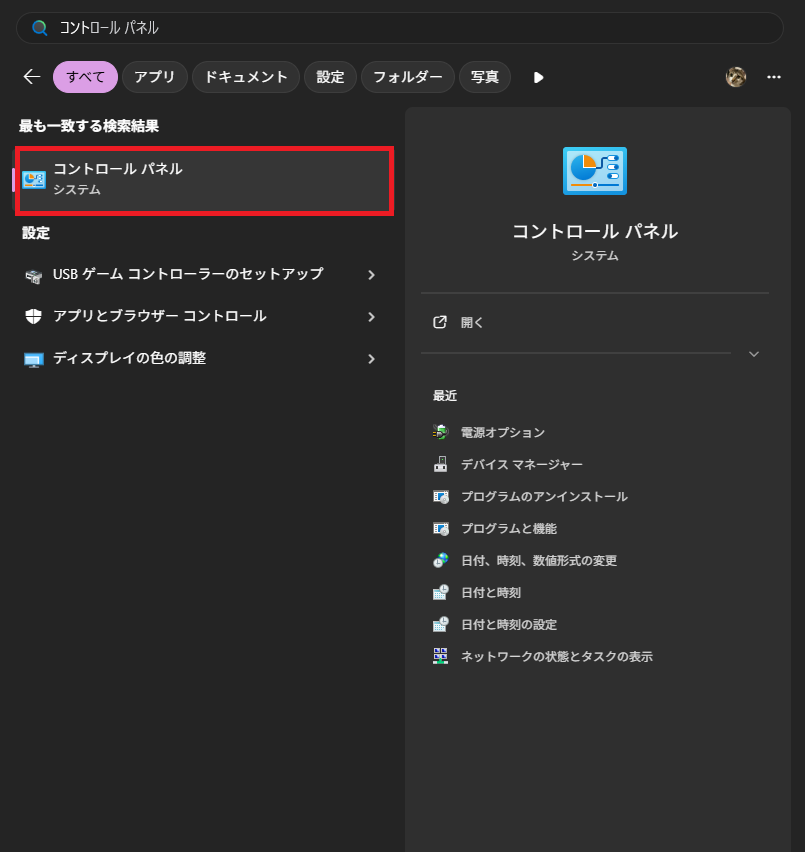
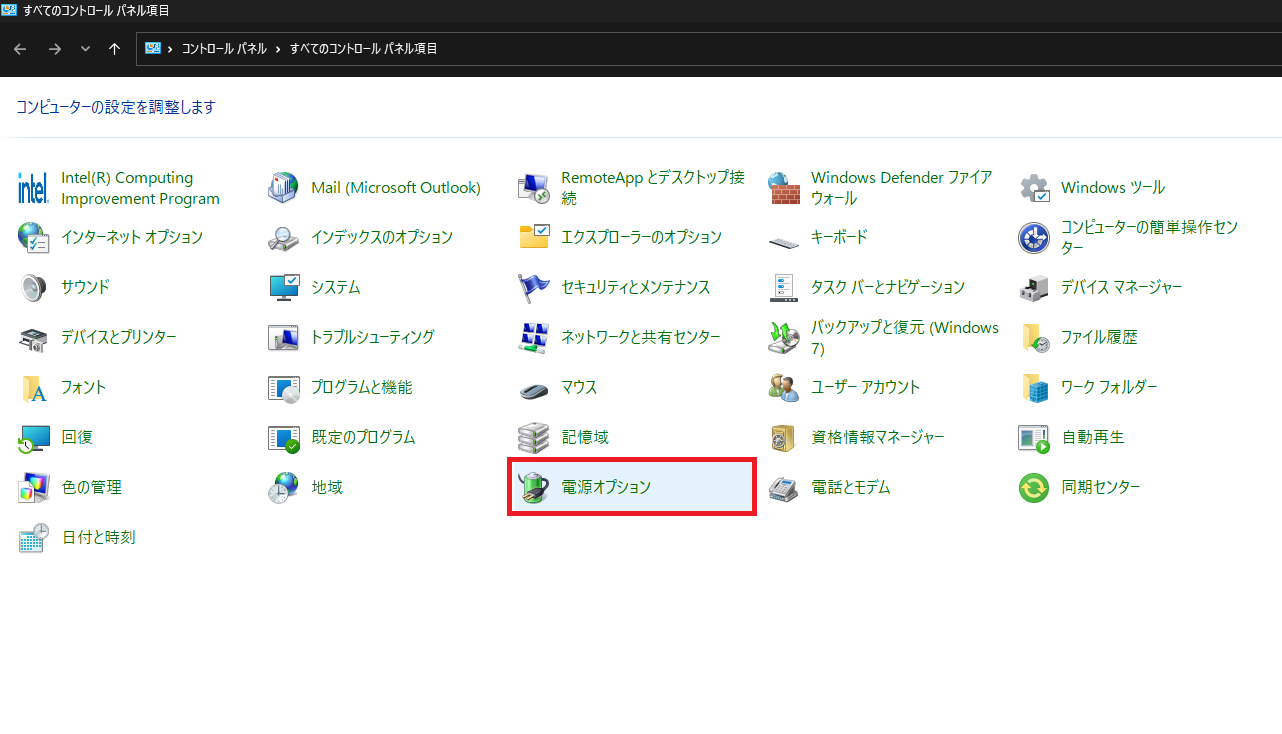
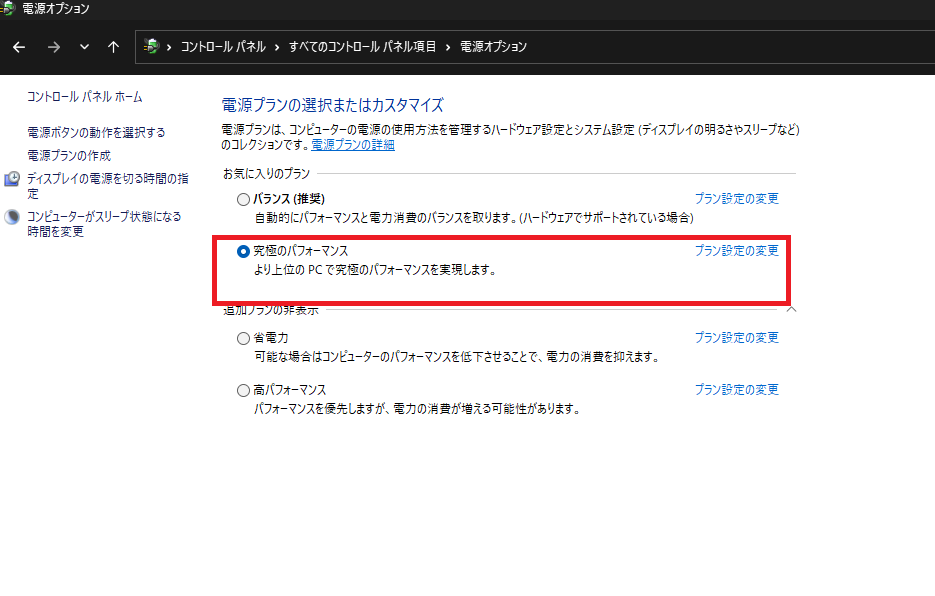
コントロールパネル → ハードウェアとサウンド → 電源オプション を開く。一覧に「究極のパフォーマンス」が表示されていればそれを選択する。
「究極のパフォーマンス」が表示されていない場合は、管理者権限でコマンドプロンプトを開いて以下を実行する。
powercfg -duplicatescheme e9a42b02-d5df-448d-aa00-03f14749eb61
実行後に電源オプションを再度開くと「究極のパフォーマンス」が追加されているので選択する。電源接続時でも「バランス」プランのままではCPU・GPUが最大性能で動作しないケースがある。
3. 冷却パッドを使用する
ノートPC底面に冷却パッドを設置するだけで5〜15℃の温度低下が見込める。温度が下がるとサーマルスロットリングが発生しにくくなり、高クロック状態を維持できる時間が長くなる。
冷却パッドを選ぶポイント:
- ノートPCの底面吸気口の位置に合わせてファンの位置を確認する
- 薄型ノートは排熱スペースが狭いため、底面を浮かせるスタンド型も有効
- USB給電型が大半のため接続端子の数に注意する
4. プロキシ編集を活用する
ノートPCでの4K編集はプロキシワークフローを前提にすると快適さが大きく変わる。プロキシを設定すると低解像度ファイルで編集でき、CPU・GPUへの負荷を1/4以下に抑えられる。プロキシ編集の設定手順を参照。
5. 外部モニターを接続する
sRGB 100%カバーの外部モニターを接続して色精度を確保する。ノートの内蔵ディスプレイより大きい画面で編集することで作業効率も上がる。24〜27インチのQHD(2560×1440)モニターが編集作業のバランスが良い。
6. サーマルスロットリングが発生しているか確認する
HWiNFO64(無料ツール)などでリアルタイムのCPUクロックと温度を確認できる。書き出し中にクロックが下がり続けている場合はサーマルスロットリングが発生している。
確認の目安:
- CPUが90℃以上で張り付いている → 確実にスロットリング
- クロックが定格の70%以下に落ちている → スロットリング発生中
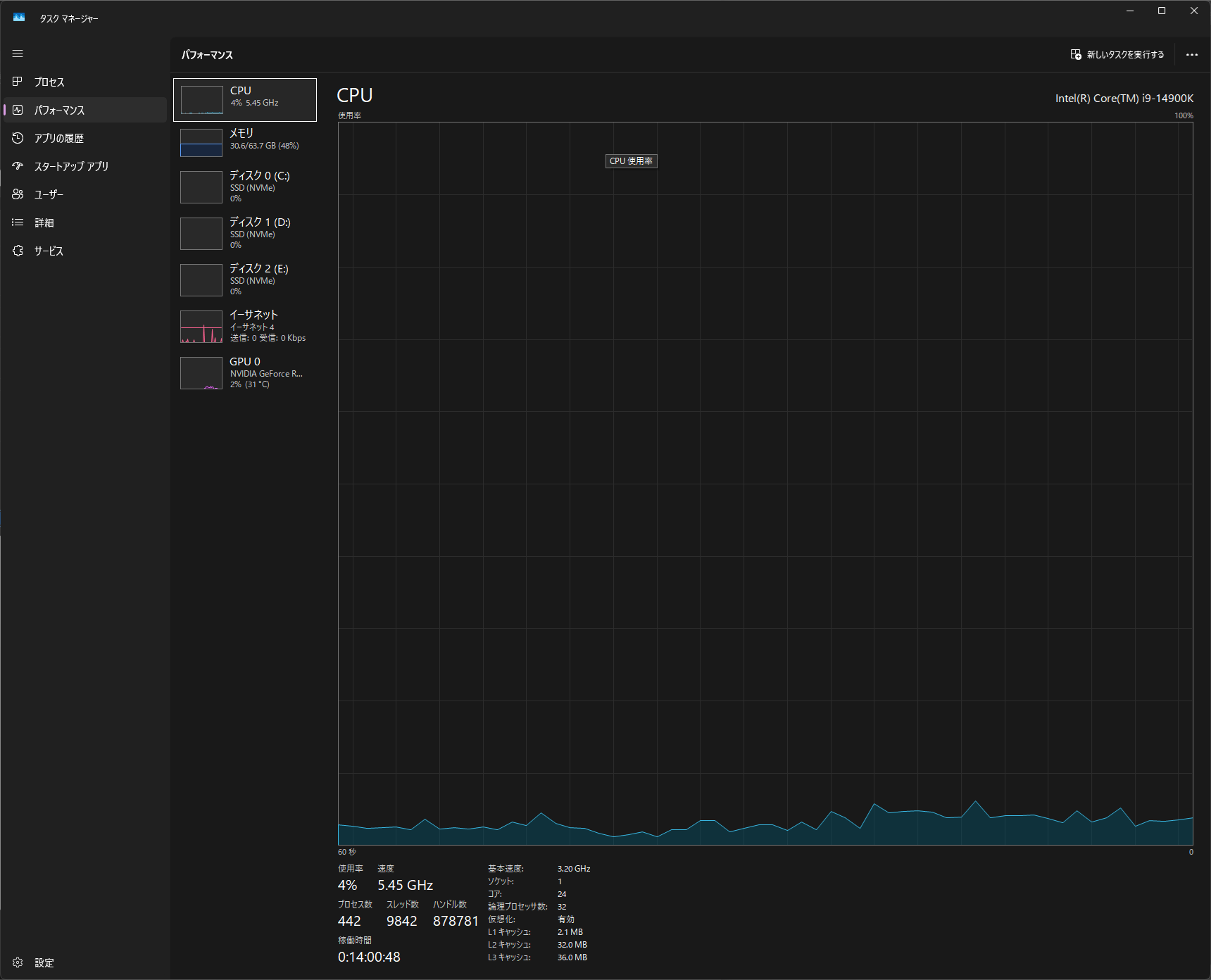
サーマルスロットリング以外でPremiere Proが重くなる原因についてはPremiereが重い原因と解決法で確認してほしい。
ノートPCでの編集に向いているスペック
| スペック | 1080p編集 | 4K編集 |
|---|---|---|
| ノートRTX 5060 Ti + RAM 16GB | ◎ 快適 | ○ プロキシ推奨 |
| ノートRTX 5070 + RAM 32GB | ◎ 快適 | ◎ プロキシなしでも実用的 |
| 薄型ノート(15W GPU) | △ 軽い作業なら可 | ✗ 向かない |
| ゲーミングノート(35〜45W GPU) | ◎ | ○〜◎ |
TGPが35W以上のノートGPU(「Max-Q」表記がないモデル)を選ぶと性能が出やすい。
判断基準
| 状況 | 推奨アクション |
|---|---|
| 書き出し速度が途中で落ちる | 冷却パッド導入・電源設定の確認 |
| バッテリー駆動で重い | 電源アダプターを接続してから再確認 |
| ノートRTX 5060 Ti以上・冷却対策済み | 1080p編集は実用的。4KはプロキシでOK |
| 薄型ノート(15W GPU)・長時間編集が多い | デスクトップへの移行を検討 |
