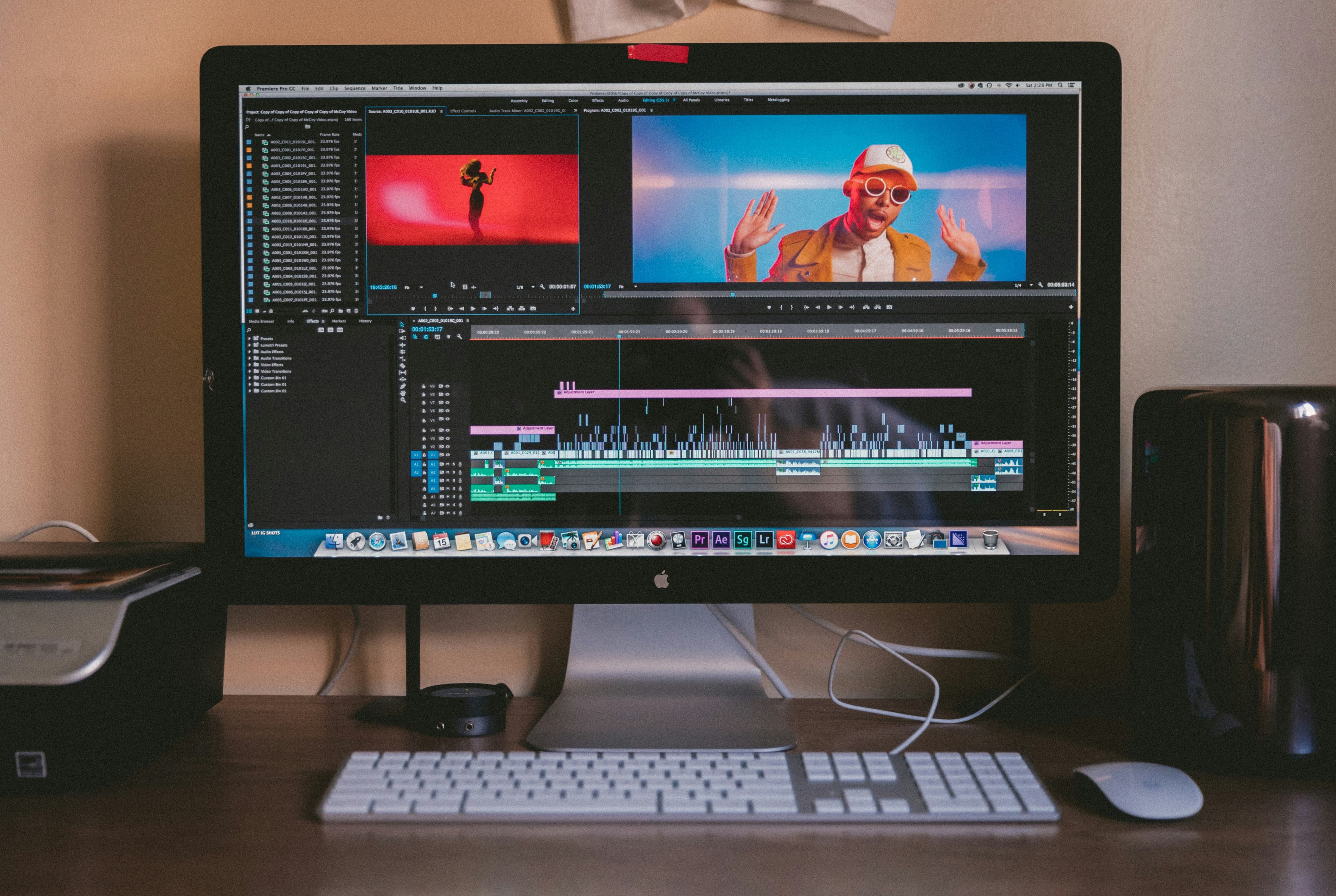
「Premiereが重い→PCを買い替えなければ」と思う前に、まず設定改善で解決できるか確認してほしい。実際にはスペック不足ではなく設定ミスや最適化不足のケースが半数以上ある。この記事では「設定で乗り切れる条件」と「買い替え・増設が必要な条件」を具体的な数値と症状で示す。Premiereが重い状態の全体的な診断はPremiere Proが重い・遅い完全解決ガイドで確認できる。
Premiere Proが重い原因:設定ミスかスペック不足か
Premiereが重くなる原因は大きく2種類に分かれる。症状から原因を特定することが重要。
設定ミス系(設定変更で解決できる)
- GPUアクセラレーション未有効
- ハードウェアエンコードが無効のまま書き出し
- メディアキャッシュが肥大してSSDを圧迫
- Premiereのメモリ割り当てが最適化されていない
- プレビュー解像度がフルのまま
- バックグラウンドアプリがRAMを食い荒らしている
これらは設定変更だけで改善する。費用はかからない。
スペック不足系(増設・買い替えが必要)
- RAM 8GB以下(増設が最優先)
- HDD使用(SSD追加が最優先)
- GPU GTX 1060以下での4K編集
- RAM 16GBで4K 60fps・マルチカム編集
- CPU Core i5 第10世代以下での長時間書き出し
これらは設定改善で誤魔化せるが、根本解決にはならない。
比較・評価
設定改善チェックリスト(買い替え前に必ず確認)
| チェック項目 | 確認場所 | 改善幅 |
|---|---|---|
| GPUアクセラレーション有効か | ファイル→プロジェクト設定→一般 | 大 |
| ハードウェアエンコード有効か | 書き出しダイアログ→ビデオ | 大 |
| プレビュー解像度が1/2以下か | プログラムモニター右下 | 中 |
| キャッシュが肥大していないか | 編集→環境設定→メディアキャッシュ | 中 |
| Premiereのメモリ割り当て | 編集→環境設定→メモリ | 中 |
| バックグラウンドアプリ | タスクマネージャー | 小〜中 |
上記を全て確認・最適化した上でなお重い場合に、初めてスペック不足と判断する。
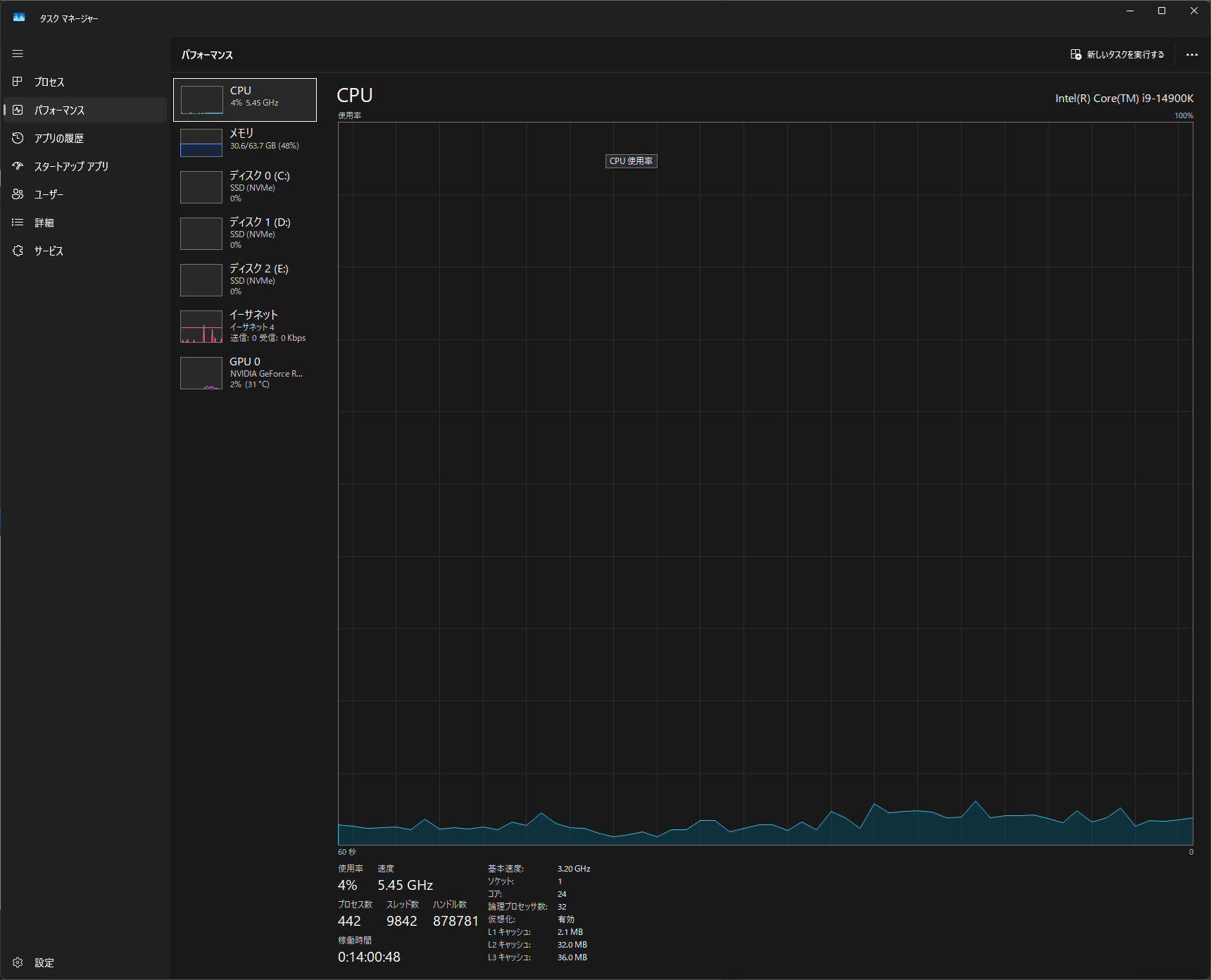
タスクマネージャー(Ctrl+Shift+Esc)のパフォーマンスタブでRAM・CPU・ディスクの使用率を確認することで、ボトルネックがどこにあるか特定できる。
増設・買い替えの費用対効果
| 対策 | 費用目安 | 改善度 | 推奨度 |
|---|---|---|---|
| RAM 16GB→32GB増設 | 8,000〜15,000円 | 大 | ★★★★★ |
| SSD追加(NVMe 1TB) | 8,000〜12,000円 | 大(HDD→SSD) | ★★★★★ |
| GPU交換(RTX 5060 Ti) | 35,000〜45,000円 | 中〜大 | ★★★★ |
| PC丸ごと買い替え | 15〜30万円 | 最大 | 状況次第 |
コスト最小で最大効果を得るなら、RAM増設またはSSD追加から始めるべきだ。
設定改善で解決できるケース
「GPUが有効なのにプレビューが重い」
→ レンダラーがソフトウェアレンダリングになっている可能性が高い。プロジェクト設定でCUDAに変更するだけで解決する。GPU加速の完全ガイドで手順を確認できる。
「書き出しに1080p 5分で30分以上かかる」
→ ハードウェアエンコードが無効になっている。RTX 5060以上の環境であればハードウェアエンコード有効化で1/3以下になることがある。
「プロジェクトを開くたびに重くなる」
→ メディアキャッシュの肥大が原因のケースが多い。キャッシュ削除と保存先変更で改善しやすい。
「特定のシーンだけプレビューが重い」
→ そのシーンでエフェクトが重い。プレビューファイルを事前にレンダリング(Enterキー)するかプロキシを使う。
買い替え・増設が必要なケース
「RAM 8GB・HDD使用」
→ 設定改善の効果が限定的。RAM増設(16〜32GB)とSSD追加が最優先。この2つだけで体感が劇的に変わる。費用は合計2〜3万円程度。
「1080p編集でもRAM使用率が常に90%超え」(RAM 16GB環境)
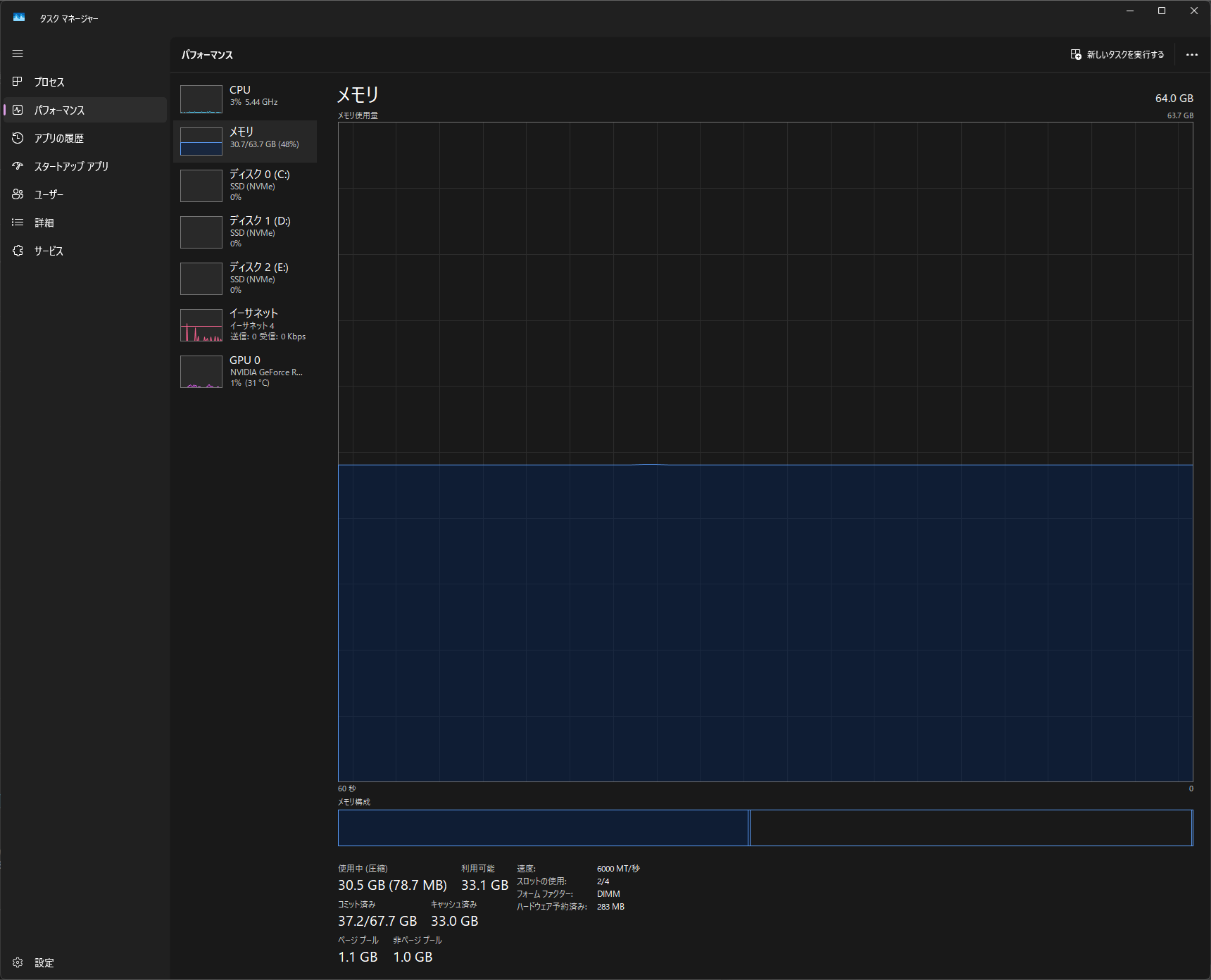
→ RAM増設の効果が最も高いパターン。32GBに増設するだけで安定感が大きく変わる。タスクマネージャーのメモリグラフが常に上限付近に張り付いている状態がこれに該当する。
「GTX 1060以下で4K編集したい」
→ ハードウェアエンコードの効果が限定的。プロキシでの編集は可能だが、書き出し速度の改善には限界がある。RTX 5060 Tiへの交換またはPC買い替えを検討する。
「ファンが常に最大回転・書き出し中にクロックが落ちる」(ノートPC)
→ サーマルスロットリング。設定で改善できる余地は冷却パッドと電源設定変更のみで、根本的には放熱設計の問題。より放熱性能の高いPCへの移行が長期的な解決策。
判断基準
| 状況 | 設定改善 | 増設 | 買い替え |
|---|---|---|---|
| 設定チェックリスト未確認 | 最初に全チェック | — | — |
| RAM 32GB以上・SSD使用 | ◎ 効果が出やすい | — | — |
| RAM 16GB・SSD使用 | ○ ある程度効果あり | RAM 32GBへ増設 | — |
| RAM 16GB・HDD使用 | △ 限定的 | SSD追加が最優先 | — |
| RAM 8GB | △ 気休め程度 | RAM増設が最優先 | — |
| CPU Core i5 第8世代以下 | △ | — | ○ 検討余地あり |
買い替え・スペック選びの基準は動画編集パソコンのスペック解説で確認できる。
