Premiere Proが突然重くなった・フリーズが増えた場合、メディアキャッシュの肥大が原因であることが多い。キャッシュを削除しても編集データ(プロジェクトファイル・素材)は消えない。この記事では安全にキャッシュをクリアする手順と、再発防止の設定を解説する。
キャッシュ肥大がPremiere Proを重くする原因
SSD: キャッシュがシステムドライブを圧迫する
Premiere Proはメディアを読み込むたびにキャッシュファイルを生成する。デフォルト保存先はCドライブであり、長期運用で10〜50GBに達することがある。CドライブのSSDの空き容量が15〜20%を下回ると、Windows自体の動作が不安定になりPremiereのフリーズや速度低下を引き起こす。
設定: キャッシュファイルが破損している
クラッシュや強制終了が起きた場合、書き込み中のキャッシュが破損した状態で残ることがある。破損したキャッシュが読み込まれるとPremiereが応答しなくなる原因になる。症状が「特定のプロジェクトを開くとフリーズする」場合はキャッシュ破損を疑う。
設定: コンフォームキャッシュの肥大
オーディオのコンフォームキャッシュ(.cfa形式)は、音声素材を読み込むたびに生成される。映像のキャッシュより目立ちにくいが、大量の音声素材を扱うプロジェクトでは数GBに達することがある。コンフォームキャッシュが肥大すると、プロジェクトを開くたびにオーディオの「コンフォーム中」が長引く原因になる。
解決手順
1. メディアキャッシュを削除する
編集 → 環境設定 → メディアキャッシュ を開く。
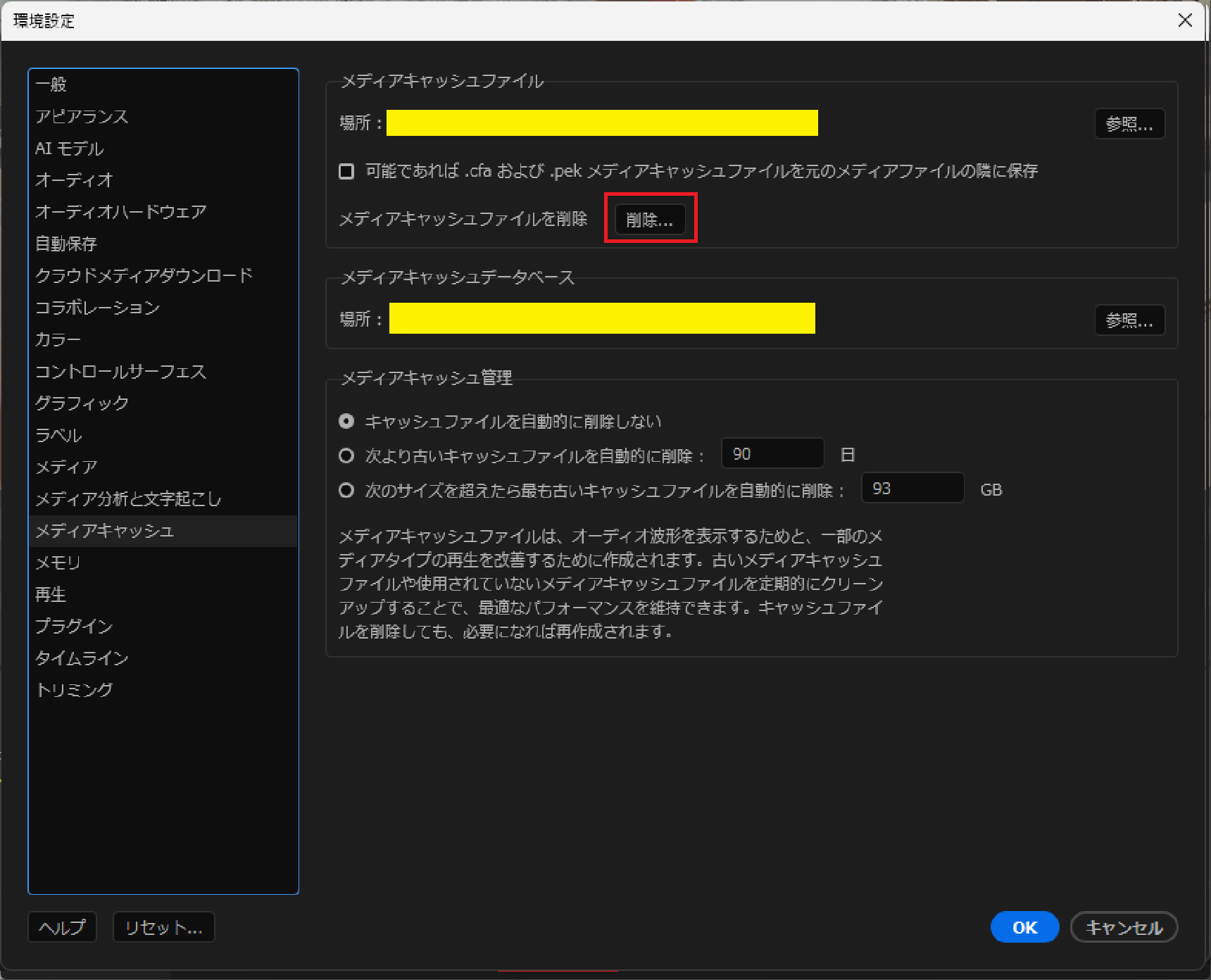
「メディアキャッシュファイルを削除」ボタンをクリックすると選択肢が2つ表示される。
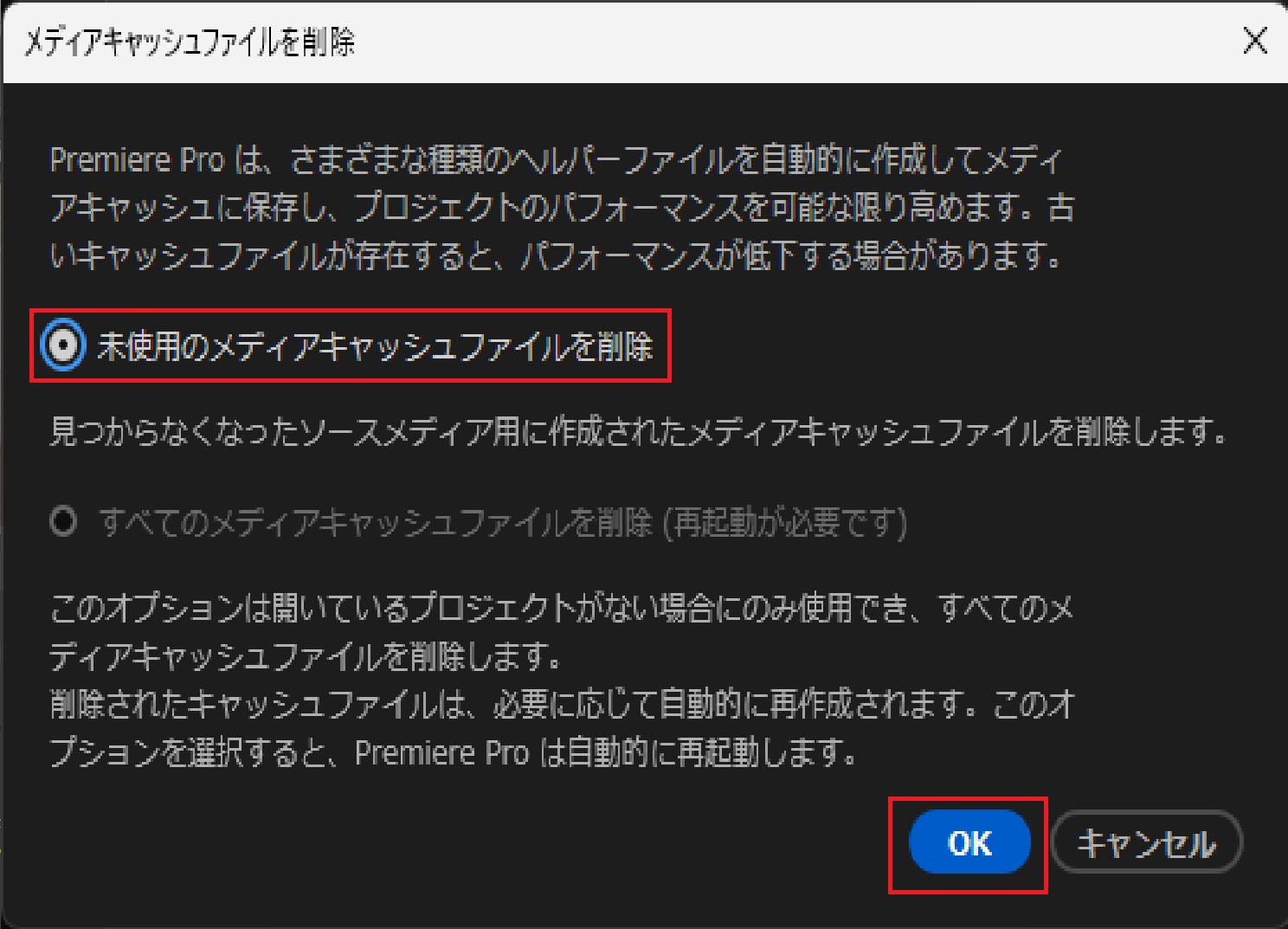
- 「未使用のメディアキャッシュファイルを削除」: 現在開いているプロジェクトで参照されているキャッシュは残し、使われていないファイルだけ削除する。通常の定期クリアはこちらで十分。
- 「すべてのメディアキャッシュファイルを削除」: 全キャッシュを削除する。フリーズやクラッシュが頻発している場合はこちらを選択する。次回起動時にプレビューの再生成が行われるため、初回は動作が重くなるが正常な動作。
2. キャッシュ保存先のフォルダを直接削除する(完全クリア)
環境設定では管理されていない古いキャッシュが残る場合がある。以下のパスを開き、フォルダごと削除しても安全。
C:\Users\[ユーザー名]\AppData\Roaming\Adobe\Common\
Media Cache フォルダと Media Cache Files フォルダが対象。Premiere を終了した状態で行うこと。
3. Premiere を再起動して確認する
削除後は必ずPremiereを再起動する。起動直後は素材のキャッシュ再生成が走るため、プレビューが遅くなることがある。これは数分〜数十分で完了し、以降は正常速度に戻る。
定期クリアの設定(再発防止)
キャッシュが肥大する前に自動で削除する設定が可能。
編集 → 環境設定 → メディアキャッシュ を開き、「キャッシュを自動的に削除する」にチェックを入れる。設定値の目安:
| 設定 | 推奨値 | 備考 |
|---|---|---|
| キャッシュの最大サイズ | 20〜50GB | SSD空き容量の10〜20%を目安 |
| 経過日数で削除 | 30〜60日 | 古いプロジェクトのキャッシュを自動削除 |
どちらか一方を設定しておけば肥大は防げる。両方設定した場合は先に達した条件で削除が走る。
判断基準
| 状況 | 推奨アクション |
|---|---|
| 最近急に重くなった | 未使用キャッシュを削除してから様子を見る |
| 特定プロジェクトを開くとフリーズする | すべてのキャッシュを削除してPremiereを再起動 |
| CドライブのSSD残量が20GB以下 | キャッシュ保存先を別ドライブに変更する(手順はこちら) |
| 削除後も改善しない | キャッシュ以外の原因を確認。設定・スペックの問題をこちらで確認 |
