Premiere Proのメディアキャッシュは、初期設定のままではシステムドライブ(C:)に蓄積し続ける。これはPremiereをインストールした直後から始まっており、容量が足りなくなってから気づくケースがほとんどだ。しかし本来、キャッシュはCドライブに置くべきではない。OSやアプリの動作・Windowsのページファイル・Premiereの本体ファイルが集中するCドライブにキャッシュの読み書きまで加わると、I/Oが競合して全体のパフォーマンスが落ちる。容量の問題が起きていなくても、最初から別ドライブに分けるのが正しい運用だ。設定変更は2分もかからない。
キャッシュ保存先がCドライブのままだと重くなる原因
SSD: デフォルトのキャッシュ保存先がCドライブ

Premiereは初期状態でキャッシュを C:\Users\[ユーザー名]\AppData\Roaming\Adobe\Common\Media Cache に保存する。素材を多く扱うプロジェクトでは数週間でキャッシュが10〜30GBを超えることがある。
CドライブにはWindows・Premiere Pro本体・ページファイルがすでに存在しており、読み書きの頻度が高い。そこにキャッシュが加わると競合が起きやすくなる。また、SSDは空き容量が全体の15〜20%以下になると書き込み速度が顕著に低下する特性がある(特にTLC NAND)。キャッシュは継続的に読み書きされるため、Cドライブの空き容量を消費し続けるほど速度低下→プレビューのカクつきという悪循環が生まれる。さらにSSDの書き込み寿命(TBW)の観点でも、頻繁にアクセスされるキャッシュはシステムドライブとは分けて管理すべきだ。
SSD: I/O競合が発生する
素材の読み込み・プレビューの生成・キャッシュの書き込みが同一SSDに集中すると、読み書きが競合してプレビューのカクつきが起きやすい。Cドライブにキャッシュを置いている場合、OS・アプリ・素材・キャッシュのすべてが同じSSDに集中する最悪の状態になる。
別ドライブにキャッシュを分散させるだけで、Cドライブの帯域をOS・Premiere本体の処理に専念させられる。特に4K以上の高ビットレート素材を扱う場合、NVMe SSDでも読み書きが同時に発生すると実効速度が落ちるため、分離の効果が出やすい。
設定: キャッシュ自動削除が設定されていない
初期設定ではキャッシュは蓄積し続ける。定期的な手動削除を行わない限り、Cドライブが徐々に圧迫される。自動削除の設定と保存先変更を組み合わせると管理が楽になる。
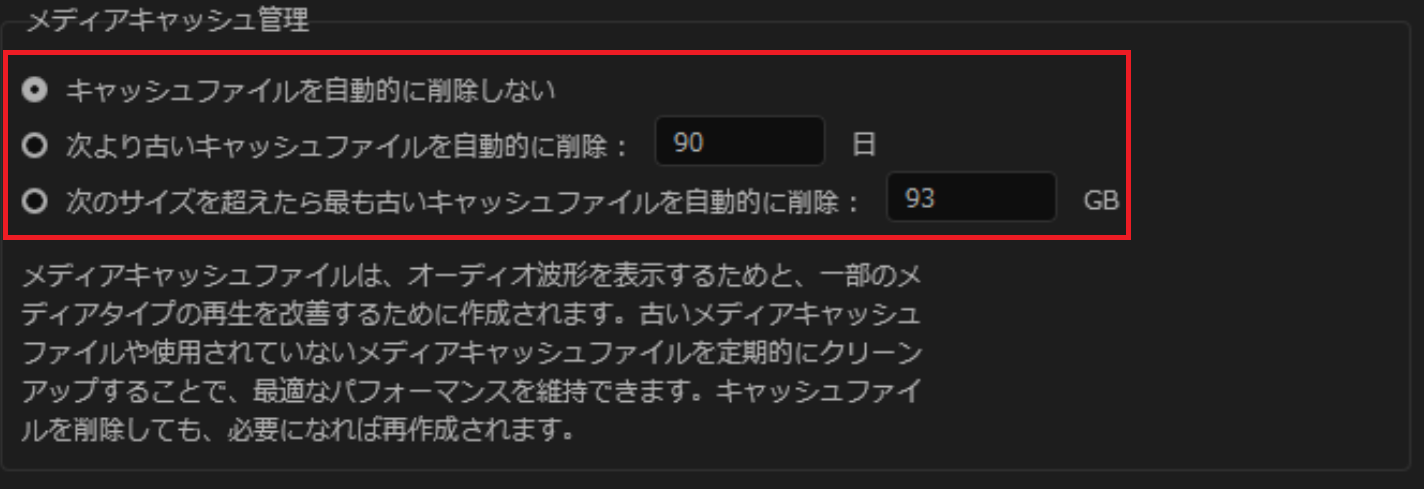
長期間Premiereを使い続けると、過去のプロジェクトで生成されたキャッシュが残り続ける。プロジェクトを削除してもキャッシュは自動で消えないため、放置するとどんどん肥大化していく。
解決手順
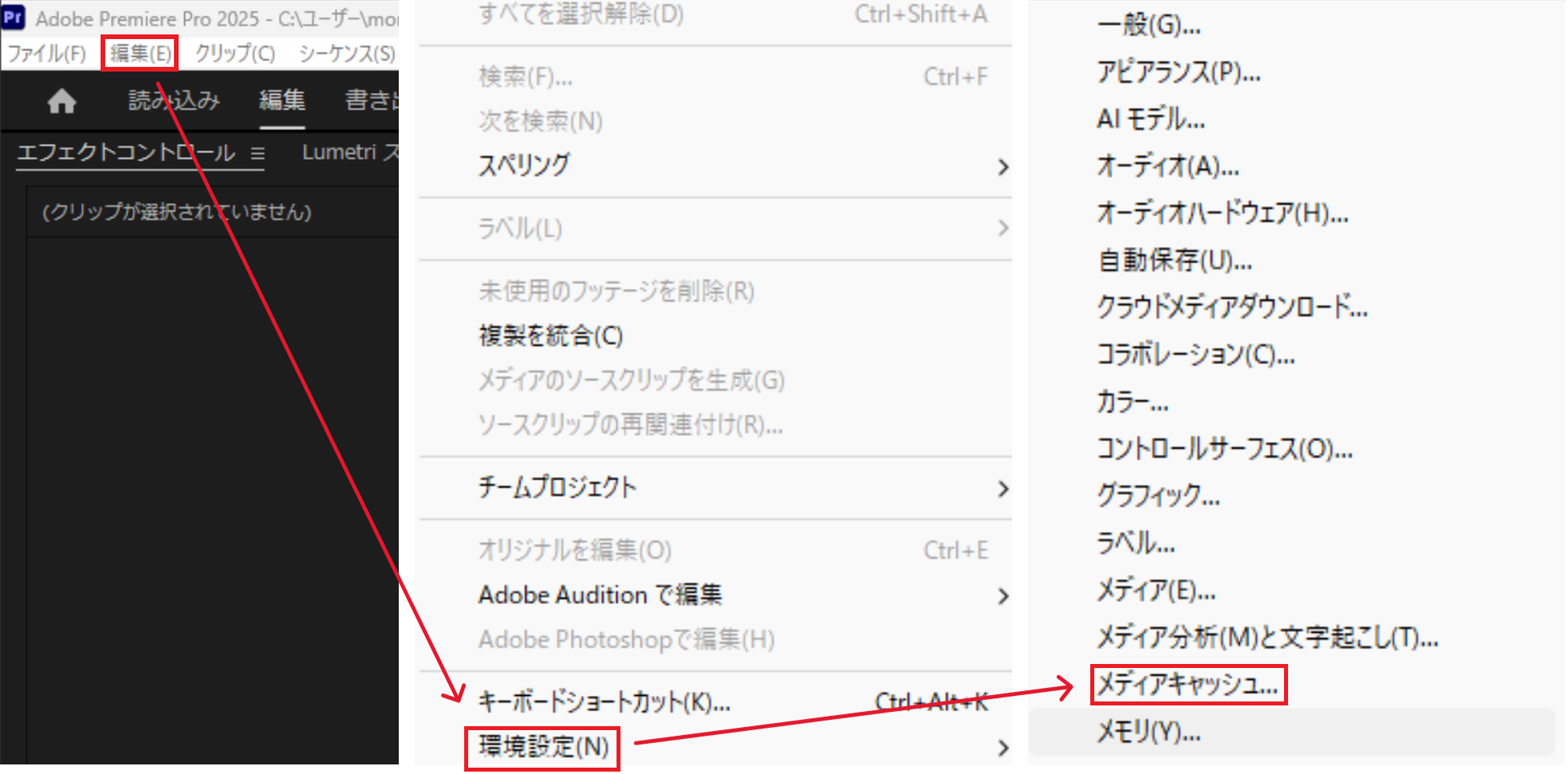
1. 環境設定を開く
編集 → 環境設定 → メディアキャッシュ を開く。
2. メディアキャッシュファイルの保存先を変更する
初期状態ではCドライブが保存先になっている。

「メディアキャッシュファイル」の右にある「参照」ボタンをクリックすると、フォルダ選択ダイアログが開く。変更先のドライブを選択し、新しいフォルダを作成して指定する。
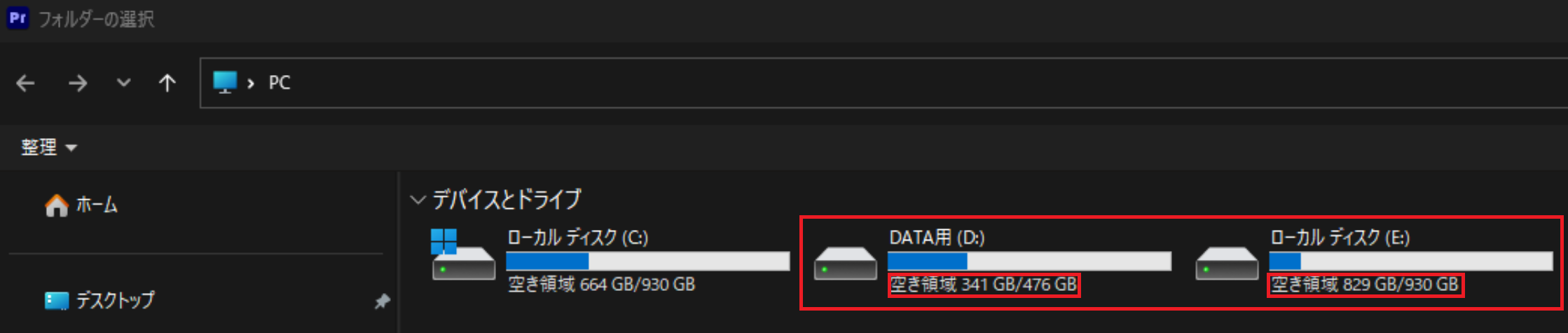
保存先が変更されたことを確認する。「メディアキャッシュデータベース」も同じフォルダに変更しておく。

3. メディアキャッシュデータベースの保存先も変更する
同じ画面の「メディアキャッシュデータベース」も同じフォルダに揃える。ファイルとデータベースが異なる場所にあると管理が煩雑になる。2つを同じフォルダにまとめておくと、後で削除するときも1箇所で完結する。
4. 自動削除の設定をする(推奨)
同じ画面で「キャッシュを自動的に削除する」にチェックを入れ、以下のいずれかを設定する。
| 設定 | 推奨値 |
|---|---|
| キャッシュが次のサイズを超えたら | 30〜50GB |
| 経過日数で削除 | 30〜60日 |
経過日数はプロジェクトの進め方によって調整する。
| 作業スタイル | 推奨日数 |
|---|---|
| 短期案件が中心(1〜2週間で納品) | 14〜30日。完了済みプロジェクトのキャッシュが早めに削除される |
| 長期プロジェクトが多い(1〜3ヶ月) | 60〜90日。作業中の素材キャッシュが削除されにくくなる |
| 複数プロジェクトを並行して進める | サイズ上限(30〜50GB)で管理する方が向いている |
5. 古いCドライブのキャッシュを手動削除する
保存先を変更しても、Cドライブにある古いキャッシュは自動で移動・削除されない。「メディアキャッシュファイルを削除」ボタンをクリックし、「未使用のメディアキャッシュファイルを削除」を選択して古いキャッシュを整理する。
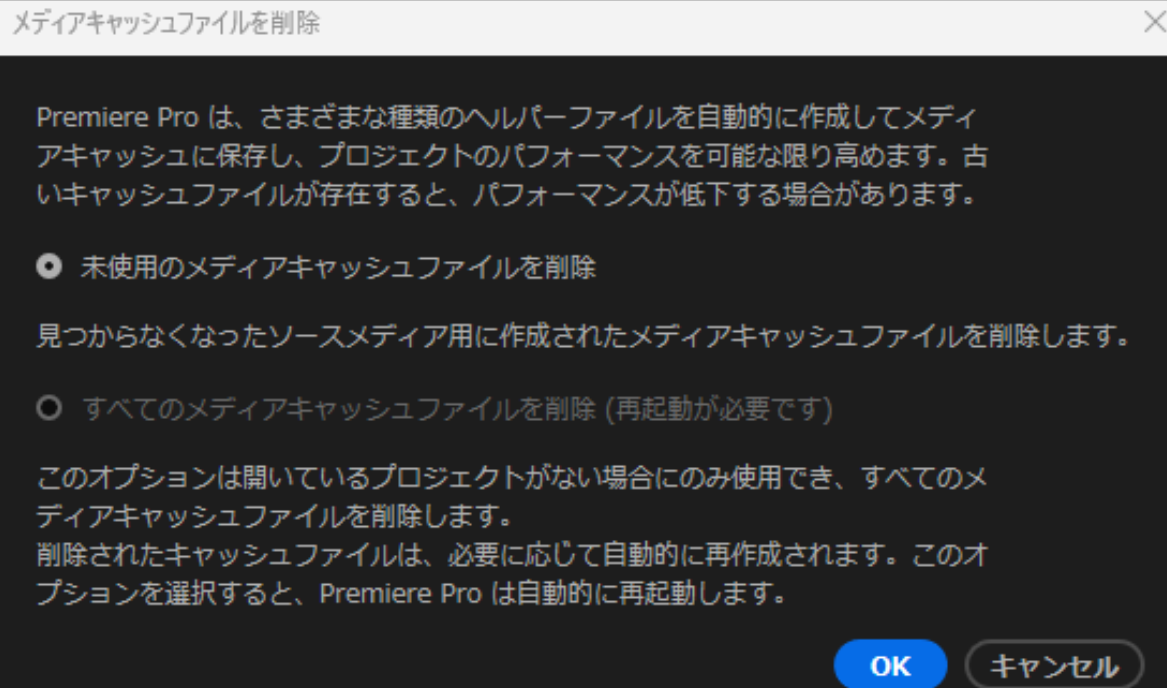
- 未使用のみ削除:現在開いているプロジェクトで参照されていないキャッシュだけ削除する。通常はこちらを選ぶ。
- すべて削除:全キャッシュを削除する。次回プロジェクトを開くと再生成が走るため、作業直前には避ける。
6. Premiereを再起動する
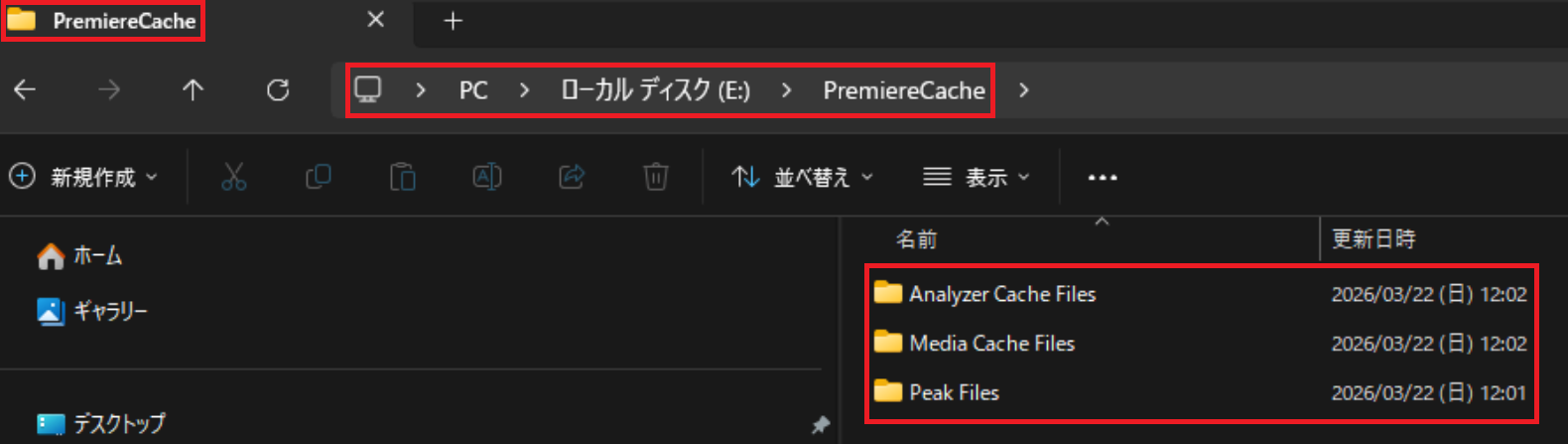
設定変更を保存後、Premiereを再起動して設定が反映されたことを確認する。次回プロジェクトを開くと、新しいキャッシュが変更後の保存先に生成される。エクスプローラーで指定したフォルダを確認すると、キャッシュファイルが生成され始めているのがわかる。
キャッシュ保存先として適切なドライブの条件
キャッシュ先のSSD選びで迷う場合はNVMe Gen3 vs Gen4 比較が参考になる。内蔵SSDに空きがない場合は外付けSSDのおすすめも合わせて確認してほしい。
| 条件 | 推奨度 |
|---|---|
| NVMe SSD(Gen3以上) | ◎ 最適。キャッシュの読み書きが高速 |
| SATA SSD | ○ 実用的。NVMeより遅いが問題なし |
| 外付けUSB SSD(USB 3.2 Gen2) | △ 可能だが速度の安定性に注意 |
| HDD | ✗ 非推奨。キャッシュの書き込みがボトルネックになる |
判断基準
| 状況 | 推奨アクション |
|---|---|
| 別のSSDがある(DドライブなどNVMe/SATA) | 今すぐ変更する。容量に余裕がなくても分離が正しい運用 |
| CドライブのSSD残量が30GB以下 | 変更を最優先で実施。このまま使い続けると速度低下が加速する |
| 別ドライブがHDDのみ | SSDを追加購入してから変更する。HDDへの変更は逆効果 |
| PCが1台のSSDしか搭載していない | 自動削除設定だけでも行う。SSD追加を検討する |
| 設定変更後も重い | キャッシュ以外の原因(GPU設定・RAM不足)をこちらで確認 |
