Premiere Pro 25.2以降にアップデートしてから急に重くなった・カクつくようになったという場合、原因はほぼ「ビジュアル分析」機能だ。このバージョンからAIが映像を自動解析してメタデータを生成する機能がデフォルトでONになった。素材を読み込むたびにバックグラウンドで解析処理が走り、CPU・GPUリソースを常時消費する。設定をOFFにするだけで元の動作に戻る。
Premiere Pro 25.2で重くなる原因
設定: ビジュアル分析がデフォルトでONになった
Premiere Pro 25.2から追加された「ビジュアル分析」は、読み込んだ素材をAIが自動解析してシーン・人物・テキストなどのメタデータを生成する機能だ。編集中・素材読み込み中にバックグラウンドで常時処理が走るため、PCスペックに余裕がない環境では編集のカクつき・書き出し速度の低下・ファン回転数の上昇として現れる。
CPU: 解析処理がCPU・GPUリソースを消費する
ビジュアル分析はCPUおよびGPUを使ってAI処理を行う。編集操作やプレビュー再生と処理が競合するため、特に素材を大量に読み込んだ直後や、タイムラインに素材を並べた直後に重くなりやすい。
RAM: 解析結果のキャッシュがRAMを消費する
解析結果はRAMに一時保存されるため、RAM 16GB環境では逼迫しやすい。すでにPremiereがRAMを6〜18GB消費している状態に加えて解析処理のメモリ使用が重なる。
解決手順
ビジュアル分析を無効化する
- Premiere Proのメニューバーから「編集」→「環境設定」→「メディア」を開く
- 「メディアを読み込む際に自動的にビジュアル分析を実行」のチェックを外す
- 「OK」をクリックして設定を保存する
- Premiere Proを再起動する
再起動後、素材読み込み時のバックグラウンド処理が停止し、CPU・GPU使用率が下がる。
既存プロジェクトのビジュアル分析データを削除する
すでに解析が実行済みのプロジェクトでは、解析データがキャッシュとして残っている場合がある。
- プロジェクトパネルで素材を選択する(全選択はCtrl+A)
- 右クリック→「ビジュアル分析」→「ビジュアル分析を削除」を選択する
メディアキャッシュもあわせてクリアする
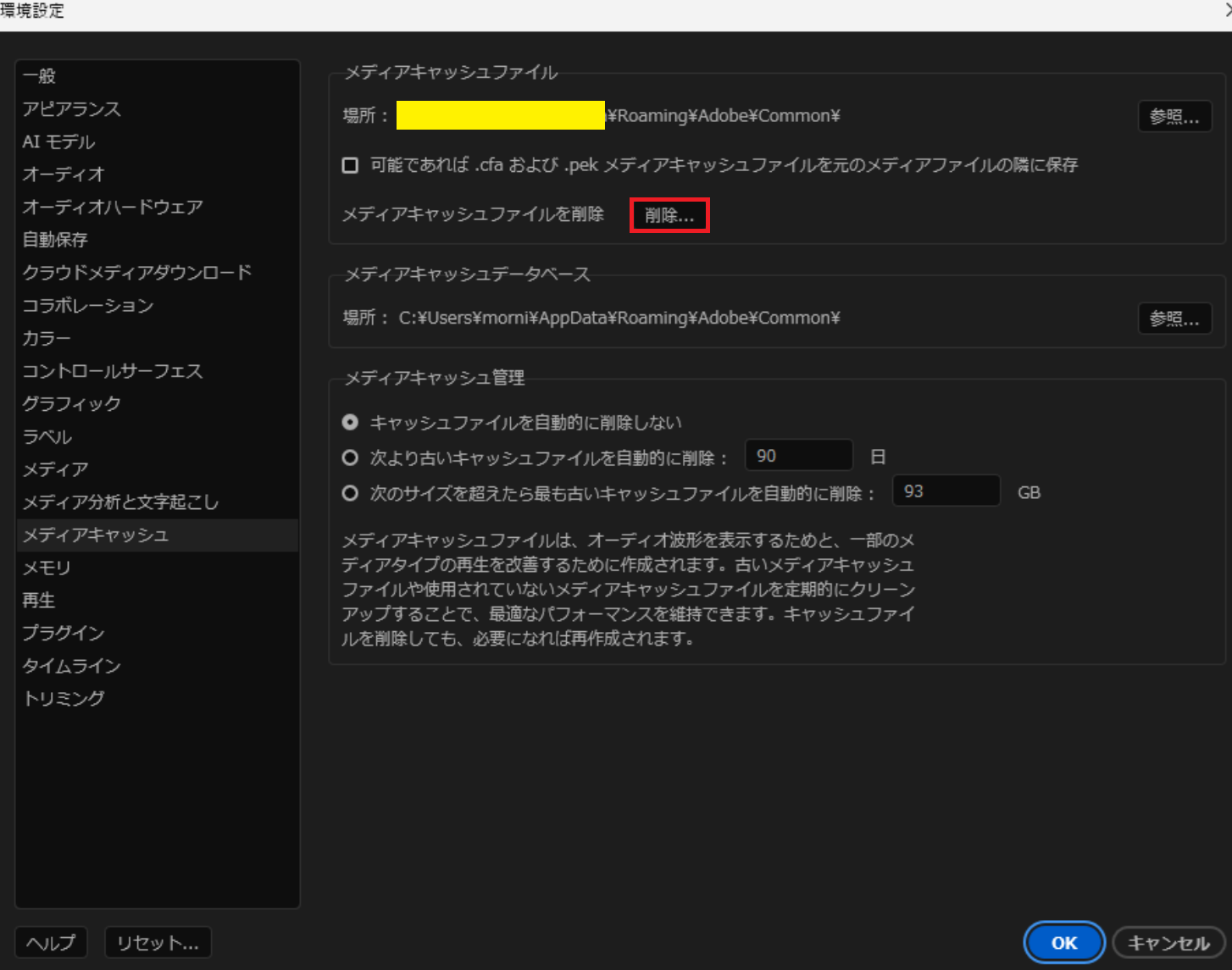
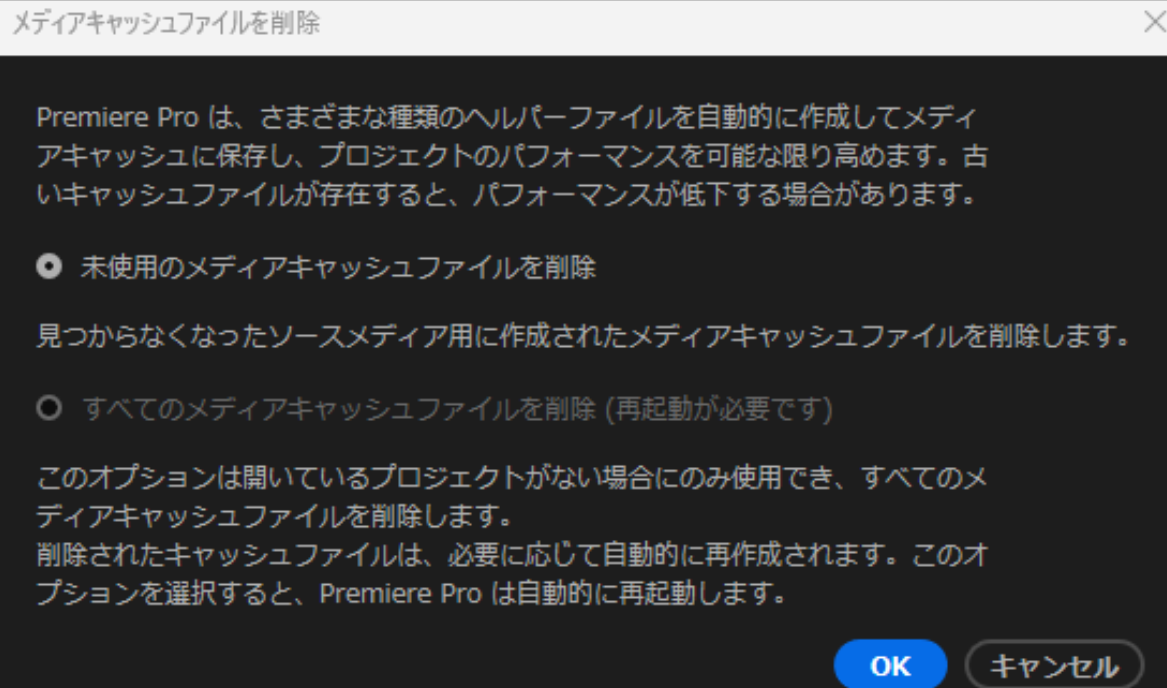
ビジュアル分析データはメディアキャッシュにも蓄積される。「編集」→「環境設定」→「メディアキャッシュ」→「削除」でキャッシュを一括削除すると、より確実に処理負荷が下がる。
判断基準
| 条件 | 推奨アクション |
|---|---|
| 25.2以降のアップデート後から重くなった | ビジュアル分析を無効化する(上記手順) |
| アップデート前から重かった | ビジュアル分析以外の原因。Premiere重い完全解決ガイドを参照 |
| 無効化後も改善しない | GPU加速設定・キャッシュクリア・ドライバー更新を確認する |
| RAM 16GB以下で改善しない | RAM不足が複合的に影響している。32GB増設を検討 |
| GTX 16xx・RTX 20xx/30xx使用中で根本解決したい | GPU世代の限界も影響している。RTX 5060搭載PCへの乗り換えを検討する |
設定変更後も改善しない場合は、GPU加速・キャッシュ・ドライバーを網羅したPremiere Proが重い完全解決ガイドも参照してください。
