Premiere Proが重い・フリーズする原因は「ハード不足・GPU設定・キャッシュ・シーケンス設定・OS環境」の5軸に集約される。再起動やアプリ再インストールを繰り返しても改善しないのは、原因を特定できていないからだ。この記事では原因ごとの対処手順を網羅し、フリーズ時の緊急対処も含めて解説する。
Premiere Proが重くなる原因
Premiere Proの動作が重い・フリーズする・クラッシュする原因を5軸に分類すると以下のとおりだ。
| 軸 | 代表的な原因 | 主な症状 |
|---|---|---|
| A. ハードウェア | RAM不足・VRAM不足・HDD使用・冷却不足 | 常時重い・書き出し遅い |
| B. GPU・レンダリング | GPU加速無効・ドライバー不具合 | エフェクト重い・フリーズ |
| C. キャッシュ・メモリ | キャッシュ肥大化・メモリ割り当て未調整 | 突然フリーズ・起動遅い |
| D. プロジェクト・シーケンス | 設定不一致・プロキシ未使用・エフェクト多重 | 素材依存で重い |
| E. OS・アプリ環境 | バージョンバグ・電源設定・環境設定破損 | 特定操作でフリーズ |
A. ハードウェア不足
RAM不足(16GB未満)
Premiereの最小要件は8GBだが、OS・ブラウザ・Creative Cloudデスクトップアプリを同時起動した状態では16GB未満はほぼ常時枯渇する。4K素材を扱う場合は32GB以上が実用ラインだ。RAMが限界を超えるとページファイルへの退避が始まり、操作のたびにフリーズに近い状態が起きる。
確認方法: タスクマネージャー(Ctrl+Shift+Esc)→「パフォーマンス」タブ→「メモリ」で使用率を確認。編集中に80%を常時超えている場合は増設が有効だ。用途別のRAM容量の目安は動画編集に必要なPCスペックの比較表を参照してほしい。16GBから32GBへの増設で体感がどう変わるかは16GBと32GBの違い・動画編集での差で詳しく解説している。
VRAM不足(4GB未満)
Adobeは最低4GBのVRAMを要件としている。4K以上の編集や多数のGPUエフェクト使用時は8GB以上が望ましい。VRAMが不足するとGPUが処理を引き受けられず、実質ソフトウェアレンダリングと同等の速度になる。エフェクトを追加した直後にフリーズする場合はVRAM不足が疑われる。
HDD使用(SSD非搭載)
メディアキャッシュ・プレビューファイル・素材の読み書きをHDDで行うと、SSDと比較してランダムアクセス速度が数十倍遅い。Premiereはタイムラインのスクラブ中に大量のランダムアクセスを発生させるため、HDDは致命的なボトルネックになる。メディアキャッシュの保存先だけでもSSDに設定することで改善する場合がある(後述のC-1を参照)。
SSD空き容量不足
SSDは空き容量が20〜30%を下回ると書き込み速度が低下する。Premiereはプレビュー・キャッシュ・スワップファイルの書き込みを常時行うため、空き容量不足は動作の重さやフリーズとして現れる。Cドライブの空きが10GB未満の場合は一時ファイルの整理を先に行う。

サーマルスロットリング(冷却不足)
CPU・GPUが一定温度を超えると保護機能でクロックを強制低下させる(サーマルスロットリング)。ノートPCでは高負荷レンダリング時に特に顕著で、冷却が追いつかない状態では実力の30〜50%程度の性能しか発揮できない。
確認方法(Windows): HWiNFO64などのモニタリングツールでレンダリング中のCPU/GPU温度を確認。CPU 90℃以上・GPU 85℃以上が継続している場合はスロットリングが疑われる。
対処:
- ノートPC: 冷却台の使用・通気口の清掃・OS電源設定を「高パフォーマンス」に変更
- デスクトップ: ケース内エアフロー確認・CPUクーラー清掃または交換
ノートPCでのサーマルスロットリング対策の詳細はノートPCで動画編集する方法と注意点にまとめている。
B. GPU・レンダリング設定
GPU加速(Mercury Playback Engine)が無効
PremiereはデフォルトでGPU加速が有効になっているが、GPUドライバー更新後や新規インストール後に「ソフトウェアレンダリング」に戻ることがある。これが原因の場合、GPUを有効化するだけで再生・レンダリング速度が大幅に改善する。
設定箇所: ファイル → プロジェクト設定 → 一般 → ビデオレンダリングおよび再生 → レンダラー
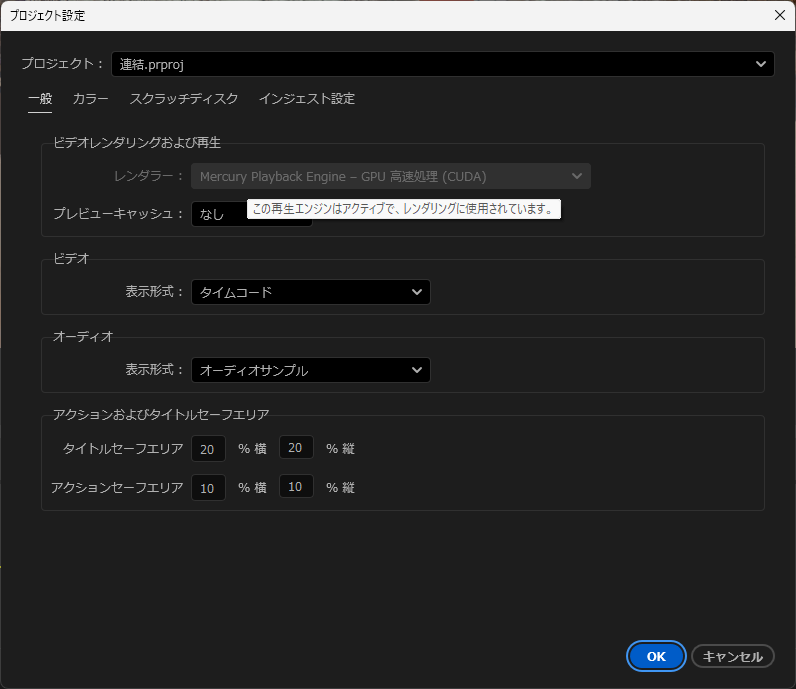
「Mercury Playback Engine GPU高速処理(CUDA)」が選択され、「この再生エンジンはアクティブで、レンダリングに使用されています」と表示されていれば正常だ。「ソフトウェアレンダリング」になっている場合は即座に変更する。
| レンダラー | 内容 |
|---|---|
| Mercury Playback Engine GPU 加速(CUDA) | NVIDIA GPU使用。最速。 |
| Mercury Playback Engine GPU 加速(Metal) | Apple Silicon/AMD GPU使用(macOS)。 |
| Mercury Playback Engine GPU 加速(OpenCL) | 上記非対応環境向け。 |
| Mercury Playback Engine ソフトウェアレンダリング | GPU未使用。著しく低速。 |
GPUが一覧に表示されない場合はドライバーが古いか、Adobeの動作確認済みGPUリストに含まれていない可能性がある。設定の詳細な確認手順はGPUアクセラレーション完全ガイドで解説している。
GPUドライバーの問題
NVIDIAドライバーには「Game Ready Driver(GRD)」と「Studio Driver(SD)」の2種類がある。Adobeはクリエイティブアプリ用にStudio Driverを推奨している。Game Readyドライバーの最新版が不安定な場合、Premiere上でフリーズや異常なGPU使用率が発生することがある。
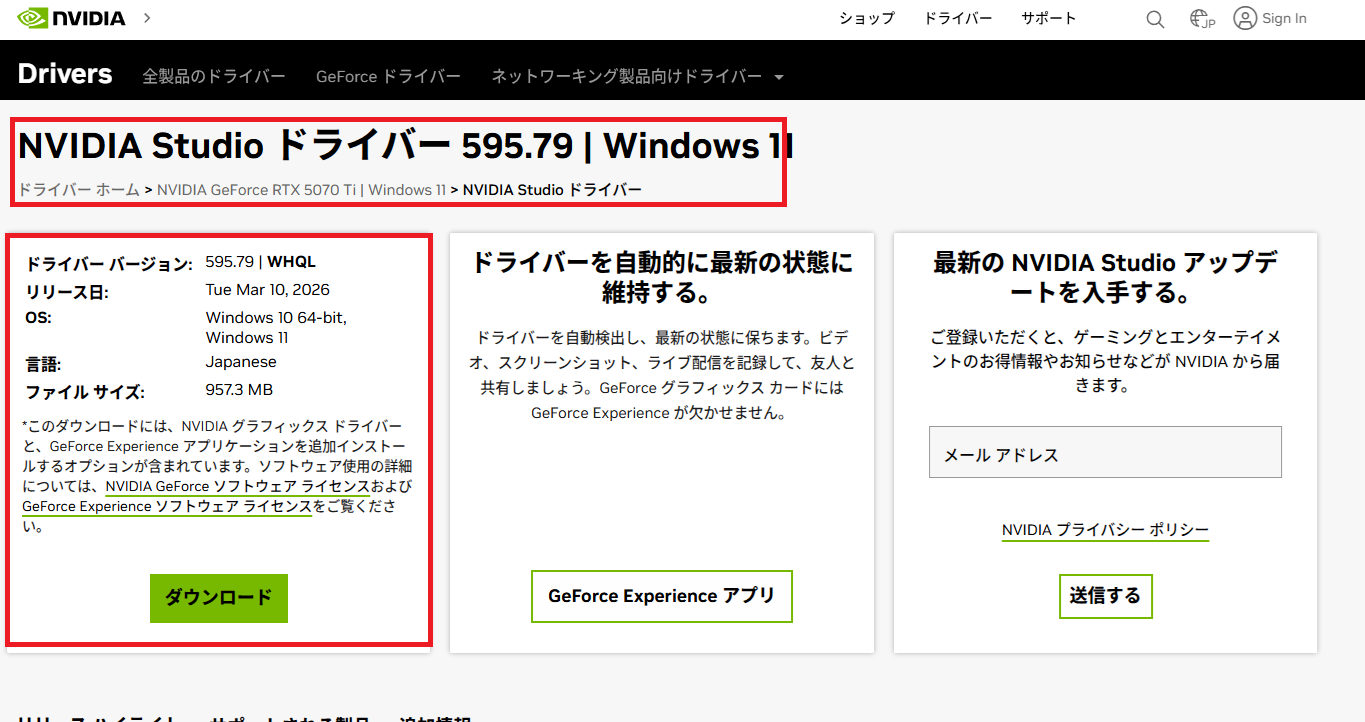
NVIDIAの公式サイトでGPUモデルを選択し、ドライバータイプを「Studio」に切り替えてダウンロードする。最新のStudio Driverが不安定な場合は、一世代前の安定版へのロールバックも有効だ。
ハードウェアエンコード/デコードの設定
H.264・H.265のデコード(再生)とエンコード(書き出し)はGPUのハードウェアアクセラレーションに対応している。この設定が無効だとCPUのみで処理することになり、書き出し時間が数倍になる場合がある。
設定箇所: 編集 → 環境設定 → メディア → 画面下部の2項目を確認する
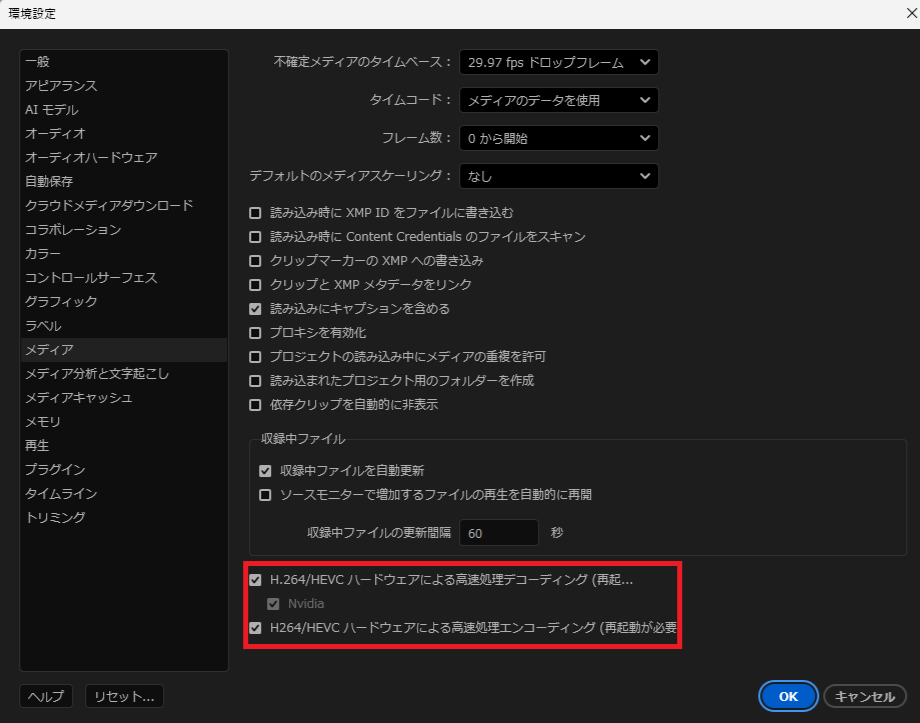
- 「H.264/HEVCハードウェアによる高速処理デコーディング(再起動が必要)」→ チェックを入れる
- 「H264/HEVCハードウェアによる高速処理エンコーディング(再起動が必要)」→ チェックを入れる
変更後はPremiere Proを再起動して設定を反映させる。
対応外コーデック・長GOP素材
カメラ内部で記録されるH.264(MP4/AVCHD)などの長GOP圧縮コーデックは、1フレームの再生に複数フレームの参照が必要なため、CPUへの負荷が高い。対処: プロキシワークフローで低解像度のプロキシを生成して編集に使用する。
C. キャッシュ・メモリ設定
メディアキャッシュの肥大化(C-1)
Premiereは読み込んだ素材のデコードデータをキャッシュとして保存する。これが数GB〜数十GBに膨らむと、SSDの空き容量を圧迫して読み書き速度の低下や突然のフリーズを引き起こす。定期的な削除が有効だ。
設定箇所: 編集 → 環境設定 → メディアキャッシュ
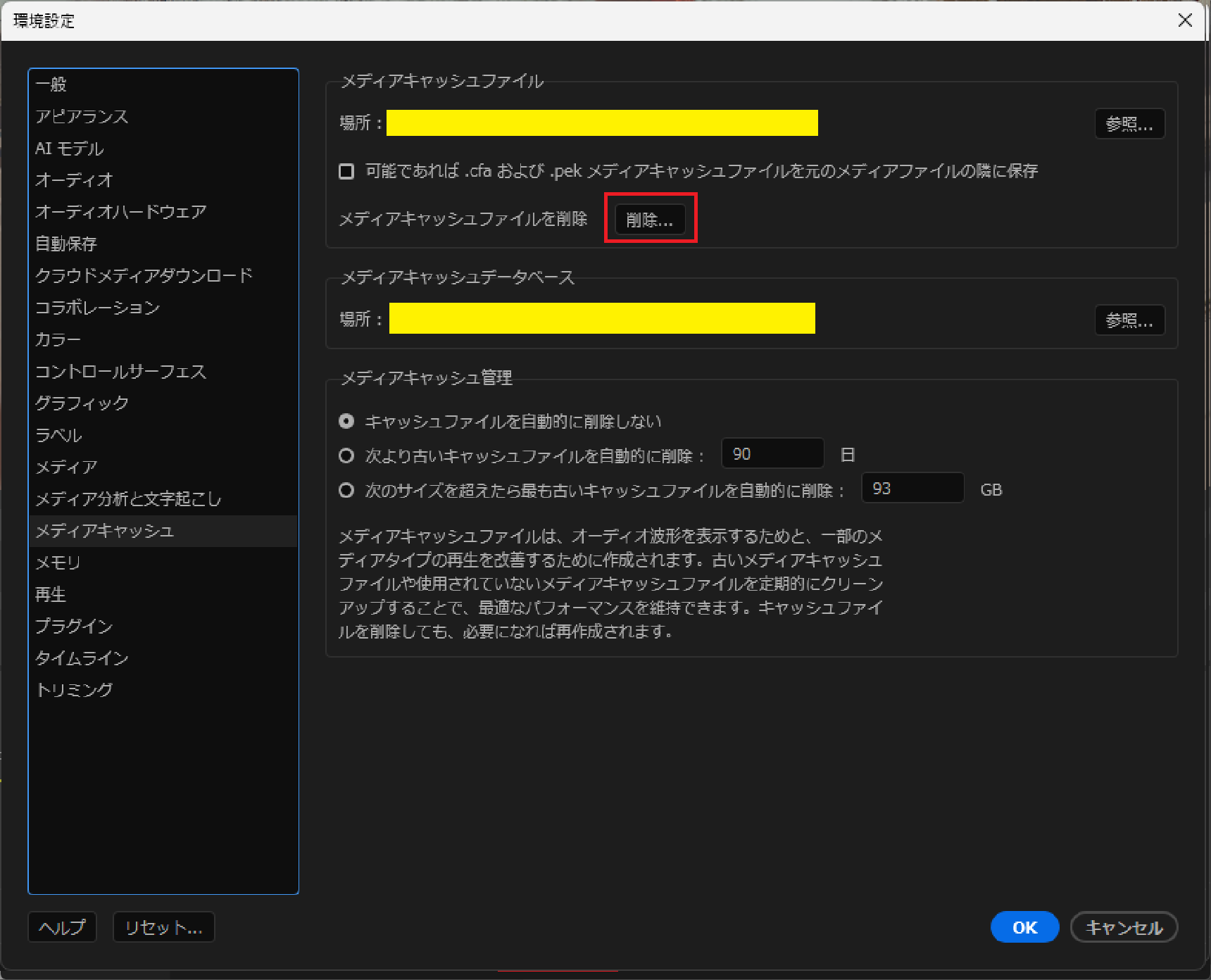
- 「削除...」ボタン: キャッシュファイルの手動削除
- 「次より古いキャッシュファイルを自動的に削除」: 30〜90日程度を推奨
- 「次のサイズを超えたら最も古いキャッシュファイルを自動的に削除」: SSD容量に応じて設定
キャッシュの保存先はSSDに設定し、可能であれば専用の別ドライブに分けるとOS用ドライブへの負荷が下がる。
Premiere Proへのメモリ割り当て調整
デフォルト設定ではOSや他アプリのために一定量のRAMが確保される。Adobe推奨はシステムRAMの約70〜75%をAdobeアプリに割り当てることだ。
設定箇所: 編集 → 環境設定 → メモリ
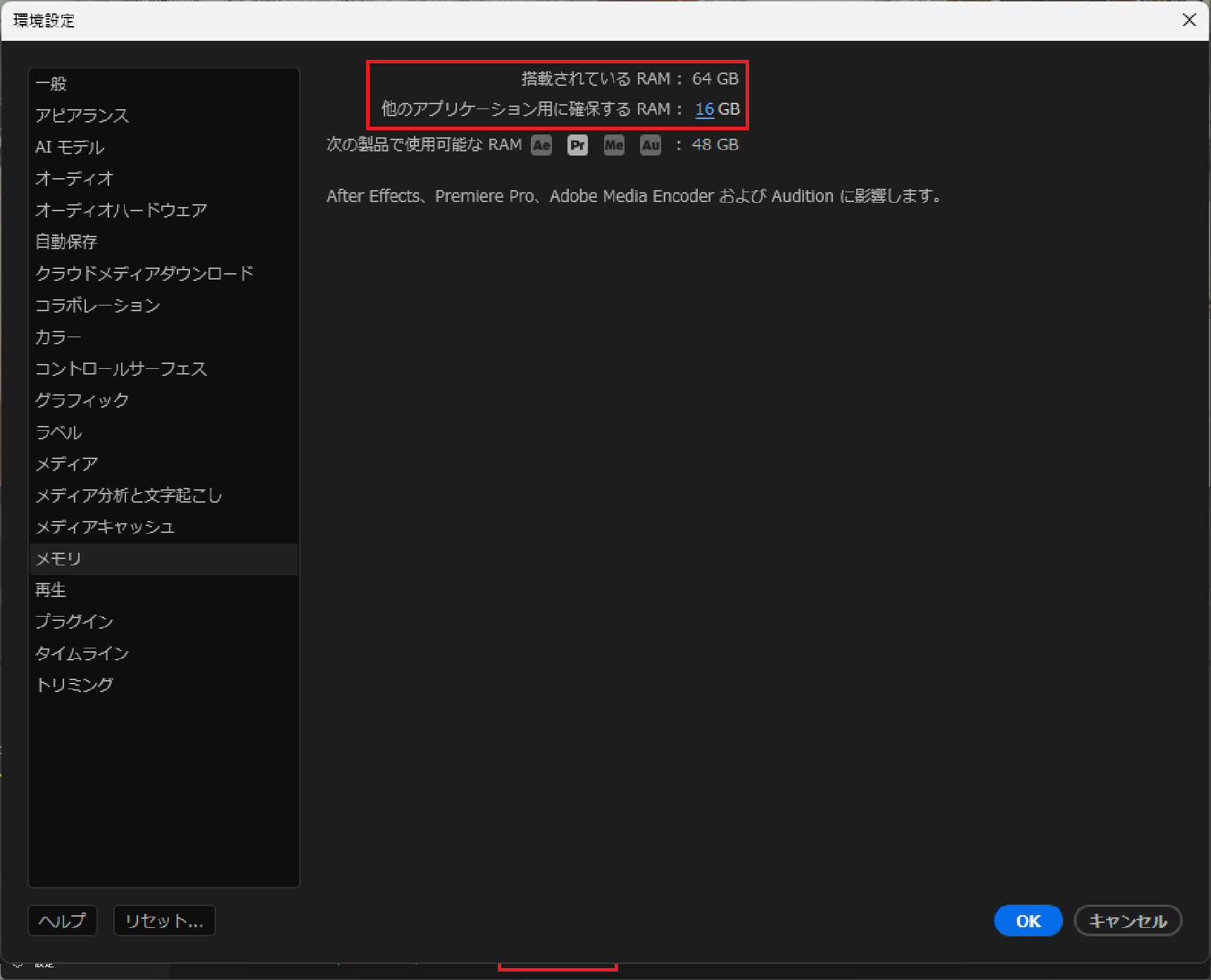
| 総RAM | 他アプリ用に確保 | Adobeへの割り当て |
|---|---|---|
| 16GB | 6GB | 10GB |
| 32GB | 8GB | 24GB |
| 64GB | 16GB | 48GB |
「他のアプリケーション用に確保するRAM」の数値を下げることでAdobeアプリに割り当てるRAMが増える。After EffectsやAuditionと同時使用する場合はこの値がすべてのAdobe製品で共有される点に注意する。
バックグラウンドレンダリングの干渉
Premiereは操作の合間に自動的にプレビューファイルを生成するバックグラウンドレンダリング機能を持つ。これが編集中に動作してCPU/GPU/ディスクリソースを消費し、体感速度を下げることがある。
設定箇所: 環境設定 → メモリ → 「バックグラウンドレンダリングを有効にする」のチェックを外すか、遅延時間を延長する。
D. プロジェクト・シーケンス設定
シーケンス設定と素材の不一致
シーケンスの解像度・フレームレートが素材と異なる場合、Premiereは再生のたびにリアルタイム変換処理を行う。たとえば60fpsで撮影した素材を30fpsのシーケンスで扱うと、フレームレート変換処理が常時走る。
確認と対処: シーケンスを右クリック →「シーケンス設定」でフレームレート・解像度を素材に合わせる。または素材をタイムラインにドラッグ後、「クリップに合わせてシーケンス設定を変更しますか?」のダイアログで「変更する」を選択する。
プレビュー解像度の設定
タイムライン上部のプレビュー解像度が「フル」に設定されたままだと、再生のたびにフル解像度でデコードが走る。編集中は1/2または1/4で十分実用的だ。
設定箇所: プログラムモニター右下のレンチアイコン → 再生解像度
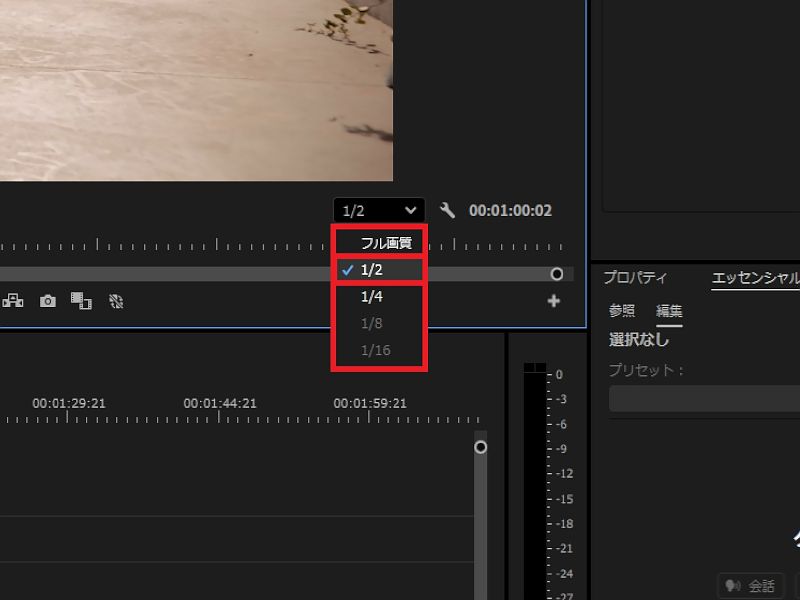
| プレビュー解像度 | 処理負荷 | 用途 |
|---|---|---|
| フル | 最大 | 最終確認のみ |
| 1/2 | 中 | 通常編集(推奨) |
| 1/4 | 低 | 低スペック環境・4K以上素材 |
| 1/8 | 最小 | 8K素材・極端に低スペック |
高解像度素材のプロキシ未使用
4K以上の素材をプロキシなしでタイムラインに並べると、スクラブ・再生のたびに高解像度データの読み込みとデコードが発生する。対処: プロキシワークフローで低解像度版を生成して編集に使用する。
エフェクト・カラー補正の多重スタック
調整レイヤーに複数のカラーグレーディングエフェクトを重ねると、処理コストが乗算的に増加する。Blur系エフェクト(ガウスブラー・モーションブラーなど)は他のエフェクトと比べてGPU負荷が高い。
対処:
- エフェクトを一時的に無効化(エフェクトコントロールパネルのfxボタン)して、どのエフェクトが重いか特定する
- 仕上げ段階までカラーグレーディングを後回しにして、まず粗編を完成させる
E. OS・アプリ環境
Premiere Proのバージョン問題
特定バージョンにはパフォーマンスに影響するバグが含まれる場合がある。Premiere 2025(バージョン25.x)ではタイムラインのカクつきや書き出し速度の低下がコミュニティで多数報告されており、Adobeも認識して修正を進めている。
対処: Creative Cloudアプリ → 以前のバージョンを表示 → 安定している旧バージョンへのロールバックが有効な場合がある。
Windowsの電源設定
ノートPCのデフォルト電源設定は「バランス」になっており、このモードではCPUのクロックが抑制される。レンダリングや書き出し時は「高パフォーマンス」モードに変更することで改善する場合がある。
設定箇所: コントロールパネル → 電源オプション → 「高パフォーマンス」を選択
バックグラウンドアプリの競合
Creative Cloudデスクトップアプリ・ブラウザ(複数タブ)・Slack・Discordなどは常時CPU/RAMを消費する。Premiereの作業中は不要なアプリを終了するだけで体感速度が改善する場合がある。特にブラウザのタブを大量に開いたままの状態はRAMを数GBから数十GB消費する。
環境設定の破損
Premiereの環境設定ファイルが破損すると、起動が遅い・頻繁にフリーズ・クラッシュするといった症状が現れる場合がある。環境設定のリセットで解決するケースがある。
リセット方法(Windows): Premiere Pro起動直後(スプラッシュ画面が出る前)に Alt キーを押し続ける → 「オプションをリセット」ダイアログが表示される
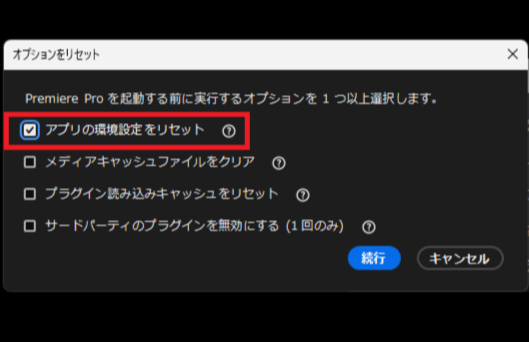
「アプリの環境設定をリセット」のみチェックを入れて実行する。メディアキャッシュやプラグインは別途必要に応じてクリアする。
設定ファイルの場所:
%AppData%\Adobe\Premiere Pro\[バージョン番号]\
このフォルダをリネームしてPremiere Proを再起動すると、デフォルト設定で起動する(元のファイルは残るため元に戻せる)。
Adobe Creative Cloudアプリの同時起動
After Effects・Media Encoderとの同時起動はRAMを大きく消費する。RAM 16GB環境では複数Adobe製品の同時起動は避けることを推奨する。

フリーズ・応答なし時の緊急対処
Premiere Proが突然フリーズして操作を受け付けなくなった場合の対処手順を示す。
ステップ1: まず少し待つ
キャッシュ生成や自動保存のタイミングでフリーズに見える状態が発生することがある。30秒〜1分待って自然に復帰するか確認する。
ステップ2: タスクマネージャーで状態確認
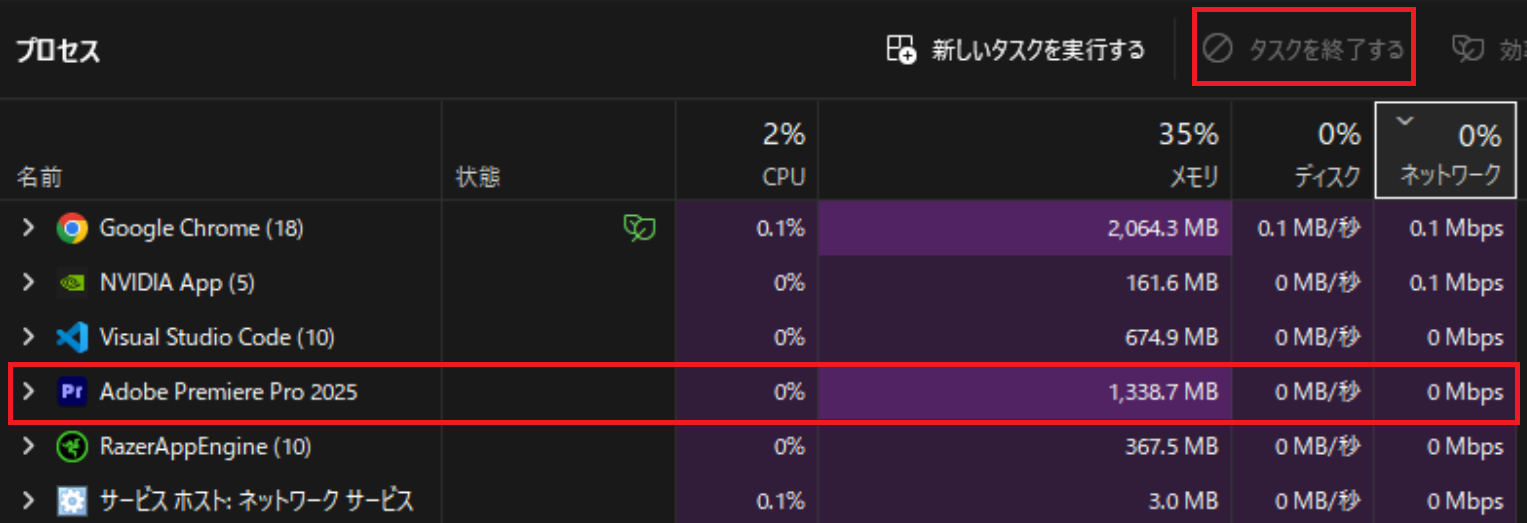
Ctrl+Shift+Escでタスクマネージャーを起動し、「プロセス」タブでPremiere Proの状態を確認する。「応答なし」と表示されている場合はプロセスを選択し、右上の「タスクを終了する」ボタンをクリックして強制終了する。プロセスを右クリック→「タスクの終了」でも同じ操作ができる。
ステップ3: 再起動後の確認
次回起動時に自動回復ダイアログが表示されたら「回復済みプロジェクトを開く」を選択する。未保存のデータが一部復元できる場合がある。
ステップ4: 再発防止
フリーズが繰り返す場合は以下を順番に試す:
| 優先度 | 対処 |
|---|---|
| 1 | メディアキャッシュのクリア(C-1参照) |
| 2 | 環境設定のリセット(Altキー起動) |
| 3 | GPUドライバーをStudio Driverに変更 |
| 4 | Premiere Proのバージョンロールバック |
| 5 | RAM増設・SSD空き容量の確保 |
判断基準
| 状況 | 最優先の確認項目 |
|---|---|
| 編集中ずっと重い(素材問わず) | RAM使用率・GPU加速の有効化・電源設定 |
| 突然フリーズする・応答なしになる | メディアキャッシュクリア・環境設定リセット |
| 4K以上の素材だけ重い | プロキシ設定・VRAM容量 |
| エフェクト追加後から重い | エフェクトの一時無効化・GPU加速確認 |
| 書き出しだけ極端に遅い | ハードウェアエンコード設定・GPU温度 |
| ある日突然重くなった・フリーズが増えた | キャッシュクリア・ドライバー更新・バージョン問題 |
| ノートPCで充電中より遅い | 電源設定・サーマルスロットリング |
| 起動が遅い・頻繁にクラッシュ | 環境設定リセット・Cドライブ空き容量 |
| RAM 32GB以上・NVMe SSD使用でも重い | シーケンス設定不一致・エフェクト多重スタック・バージョンバグ |
| GTX 16xx・RTX 20xx/30xxを使用中で設定改善が効かない | GPU世代が原因。NVEncが旧世代のためハードウェアエンコードの性能が低い。RTX 5060搭載PCへの乗り換えが根本解決になる |
| 4K 60fps編集でどの設定を試してもカクつく | GPU性能の限界。RTX 5070搭載PCへの乗り換えで解消する |
設定改善で解決できるか、ハード変更が必要かの判断はPCを買い替えるべきか設定で乗り切るかでさらに詳しく解説している。設定をすべて試しても改善しない場合は、GPUの世代交代が原因の可能性が高い。RTX 5060搭載PCへの乗り換えガイドやミドルレンジPC構成ガイドで予算別の選択肢を確認してほしい。
よくある質問
Premiere Proが突然フリーズして動かなくなった場合、まず何をすればいいですか?
Ctrl+Shift+EscでタスクマネージャーをI開き、Premiere Proが「応答なし」になっているか確認する。応答なしの場合はプロセスを終了して再起動する。再発する場合はメディアキャッシュのクリア・環境設定のリセット・ドライバー更新の順で対処する。
Premiere Proがフリーズして強制終了もできない場合は?
Windowsキー+Xからタスクマネージャーを起動し、Adobe Premiere Proを右クリック→「タスクの終了」で強制終了できる。それでも終了できない場合はPCの強制シャットダウンが必要になる。次回起動時に自動回復ダイアログが表示されたら保存済みデータを復元できる。
アップデート後にフリーズするようになった場合は?
特定バージョンにパフォーマンスバグが含まれることがある。Creative Cloudアプリの「以前のバージョン」から一つ前の安定バージョンにロールバックすることで解決するケースが多い。
キャッシュを削除してもフリーズが直らない場合は?
環境設定の破損(起動時Altキーでリセット)・GPUドライバーの更新・RAM不足・SSD空き容量の確認を順番に行う。それでも改善しない場合はPremiereのアンインストール後クリーンインストールを検討する。
