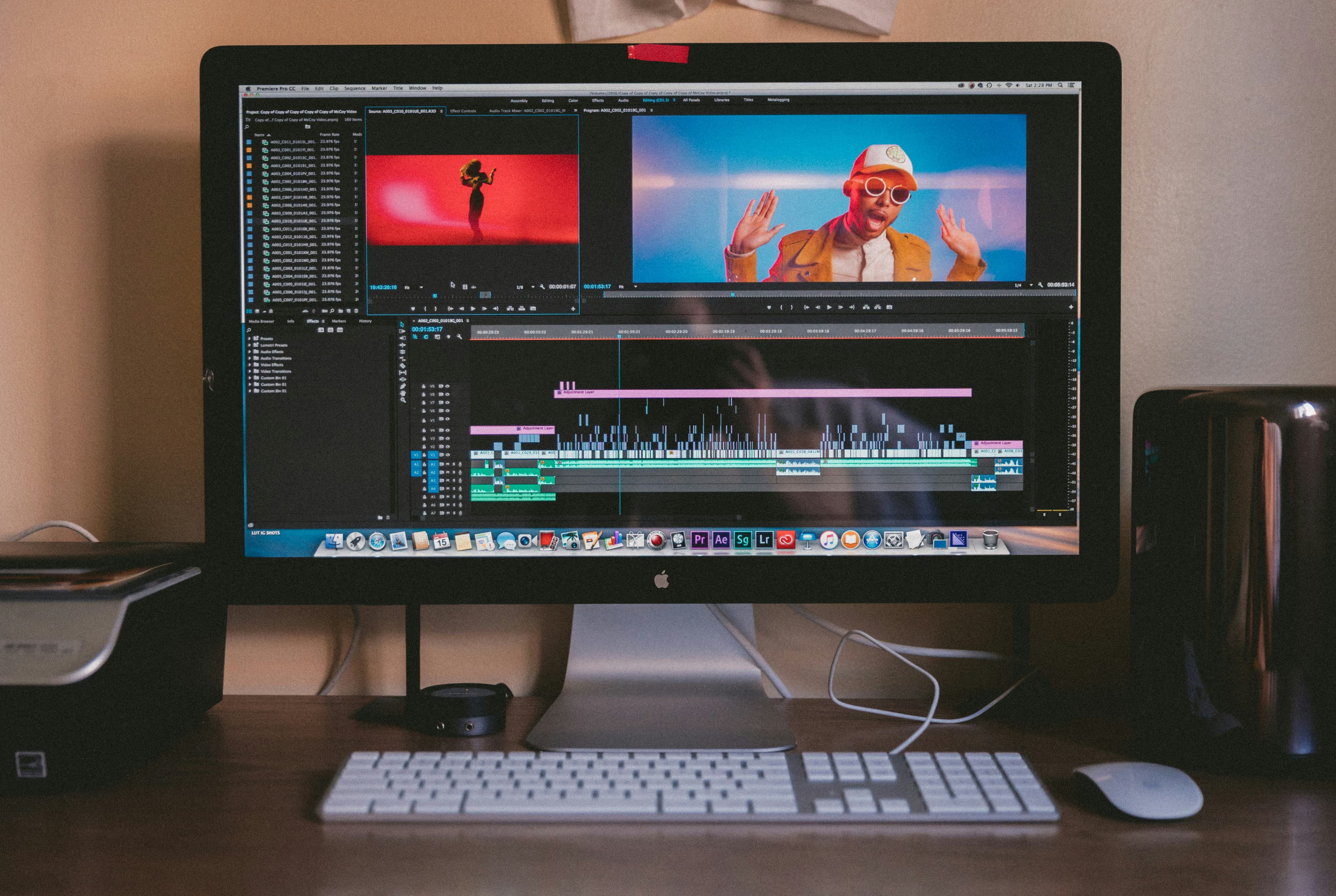
4K素材をそのまま編集するとPCへの負荷が高く、プレビューがカクつく。プロキシ編集は低解像度の代替ファイルで編集し、書き出し時だけ元の高解像度素材を使う手法だ。RAM 16GBのPCでも4K編集を実用的な速度にできる。Premiere Proではインジェスト機能でプロキシ生成を自動化でき、一度設定すれば素材読み込みと同時にプロキシが作られる。Premiere Pro全体の動作改善はPremiere Proが重い・遅い完全解決ガイドで確認できる。
4K素材の直接編集が重くなる原因
CPU・GPU: 4K素材のデコード負荷
4K(3840×2160)素材はフルHD(1920×1080)の4倍のデータ量を持つ。特にHEVC(H.265)やH.264で記録された4K素材は、1フレームのデコードだけで大量のCPU・GPU処理が必要になる。RTX 5060 Tiクラスのエントリーモデルでも4K 60fps素材をリアルタイムでデコードしながらエフェクトを適用すると、プレビューがコマ落ちしやすい。
SSD: ストレージの読み込み帯域
4K 60fps H.264素材は100〜150Mbps(約12〜18MB/s)の読み込み帯域が必要になる。これはNVMe SSDでは問題ないが、外付けHDDや低速なUSBドライブでは追いつかないことがある。さらに複数素材を同時にタイムラインに並べると読み込み帯域の要求が比例して増える。
RAM: フレームバッファと先読みキャッシュ
Premiereはスムーズな再生のために前後のフレームをRAMにキャッシュする。4K素材では1フレームのメモリサイズがHDの4倍になるため、同じ秒数の先読みをするのにより多くのRAMが必要になる。RAM 16GBの環境では4K素材のキャッシュ確保が難しく、再生のたびに都度デコードが走りカクつきが発生する。
設定: プロキシ未設定のまま高解像度編集を継続している
4K素材があってもプロキシを設定せず「重いけど何とかなっている」状態で編集を続けるケースがある。プロキシを設定するだけでプレビューの快適さが劇的に変わり、編集効率も向上する。設定の手間は一度で済む。
解決手順
1. プロキシを手動で作成する(既存素材に適用)
プロジェクトパネルで素材を選択する。
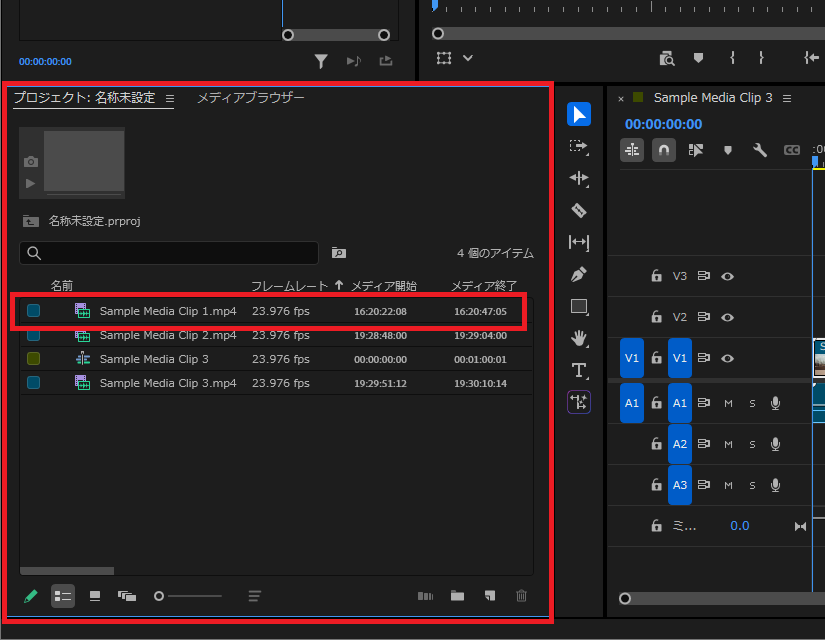
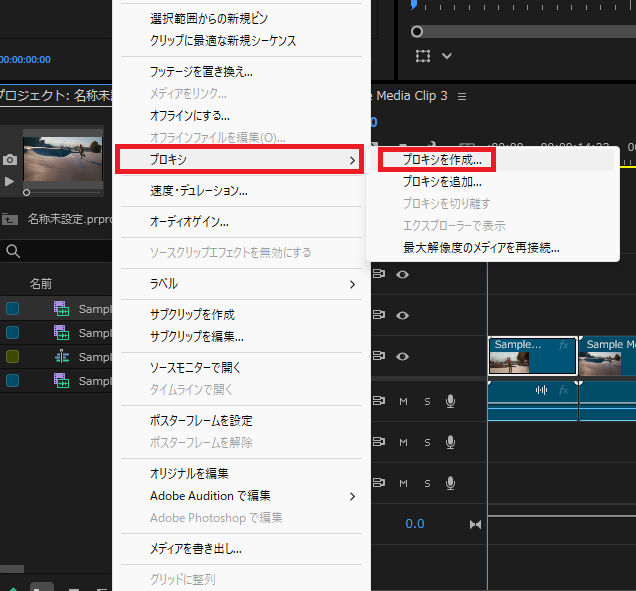
右クリック → プロキシ → プロキシを作成 を選択する。
「プリセット」は「H.264 MP4 プロキシ」を選択する。フレームサイズは「自動」のままでよく、ソース素材の解像度に合わせて自動的に縮小される(4K素材の場合はおおむね1/4程度)。透かしは「なし」、位置はデフォルトの「オリジナルメディアと同じ階層のプロキシフォルダー内」のままでよい。
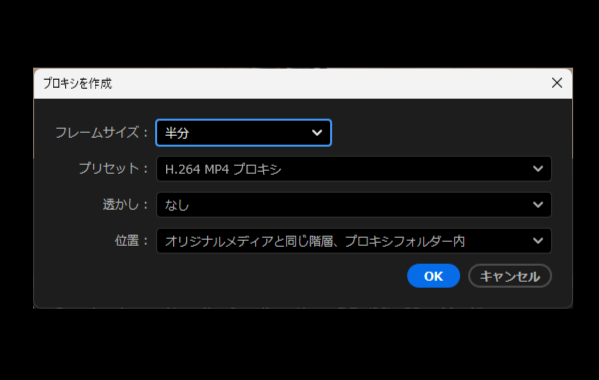 変更が必要なのは素材が外付けHDDにある場合のみで、その場合は高速なSSD上のフォルダを指定するとI/O分散の効果がある。
2. インジェストでプロキシを自動生成する(新規取り込み時)
今後取り込む素材を自動的にプロキシ化したい場合はインジェスト設定を使う。
メニューバーのファイル → プロジェクト設定 を開く。
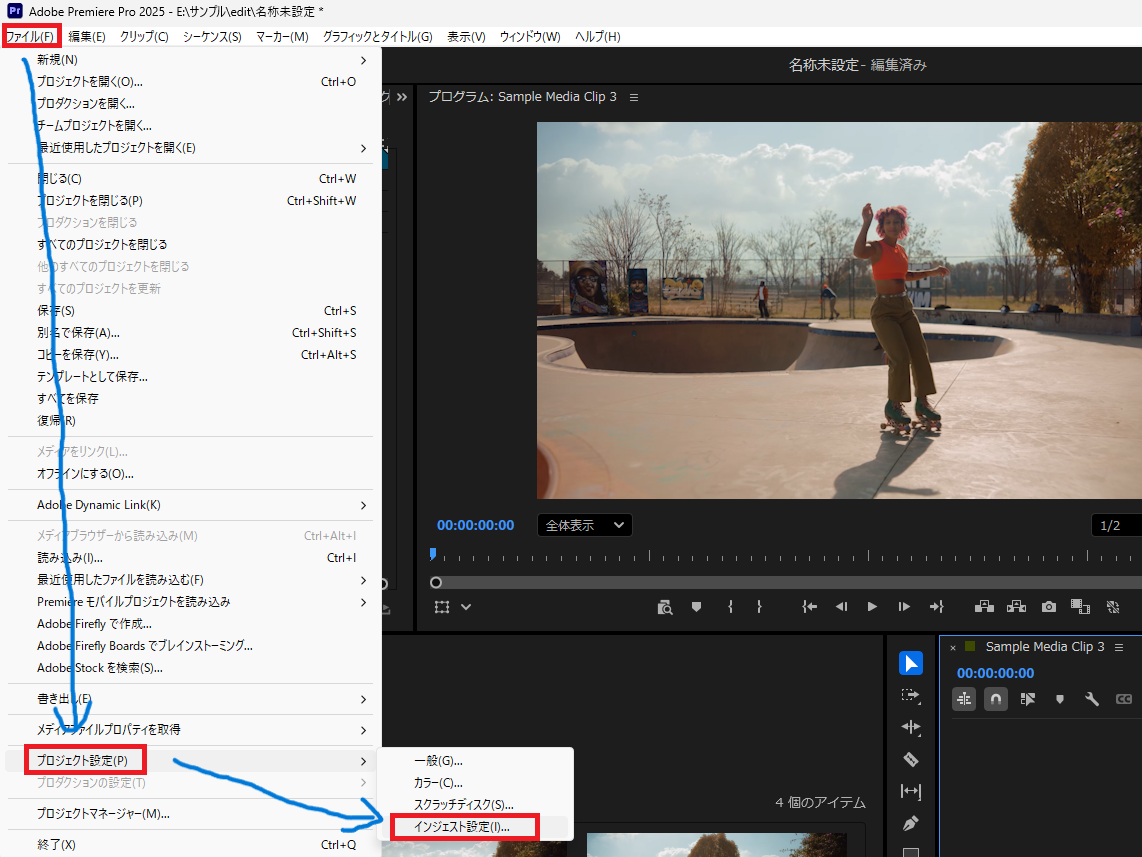
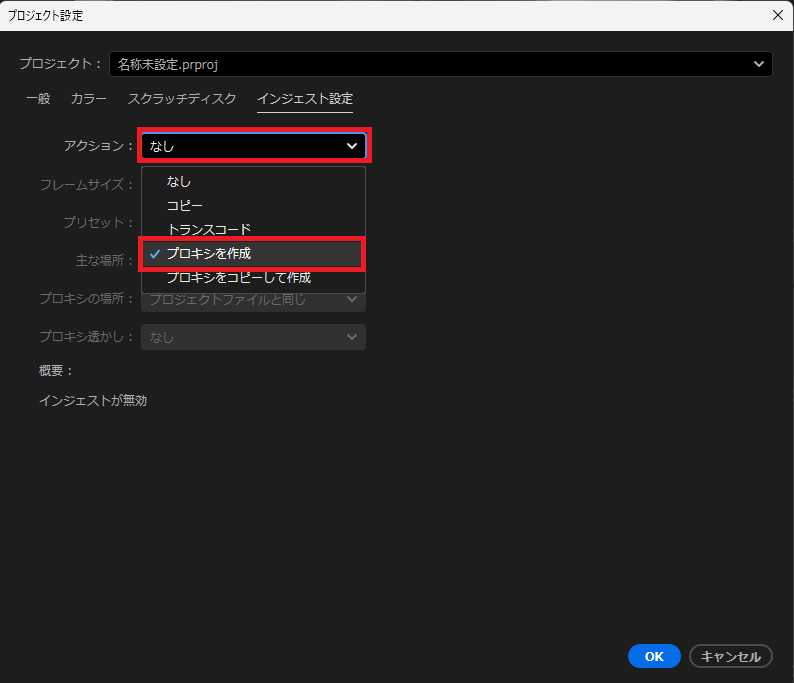
「インジェスト設定」タブで「インジェスト」にチェックを入れ、「プロキシを作成」を選択する。
プリセットを「H.264 MP4 プロキシ」に設定して「OK」をクリックする。
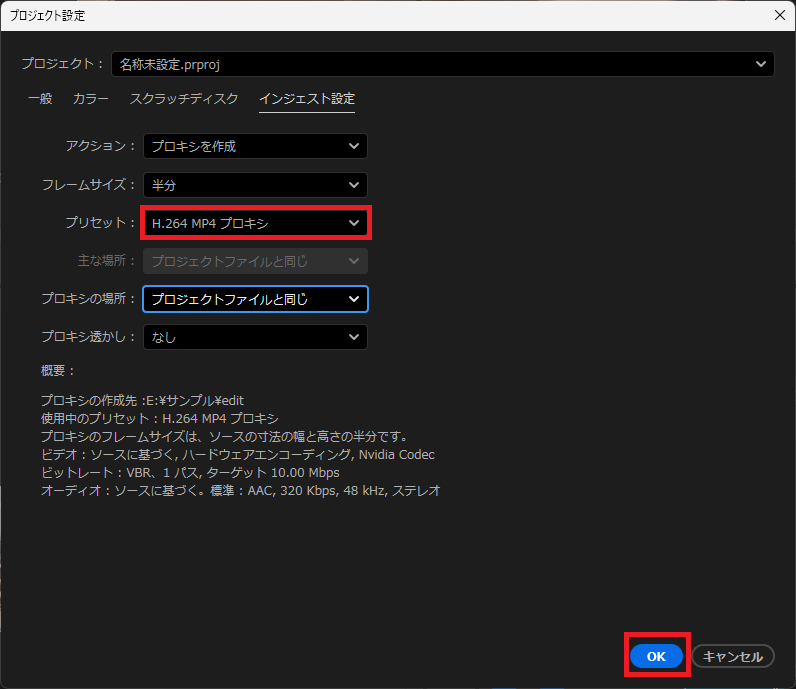
この設定後は素材をプロジェクトパネルにドラッグするだけでバックグラウンドでプロキシが生成される。
3. プロキシ表示に切り替える
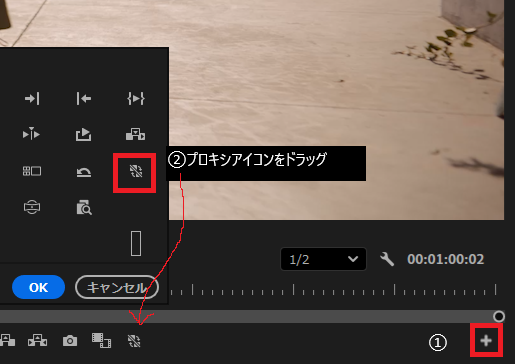
プログラムモニター下部のボタン列右端にある「+」アイコンをクリックし、ボタンエディターを開く。「プロキシを切り替え」をボタン列にドラッグして追加する。
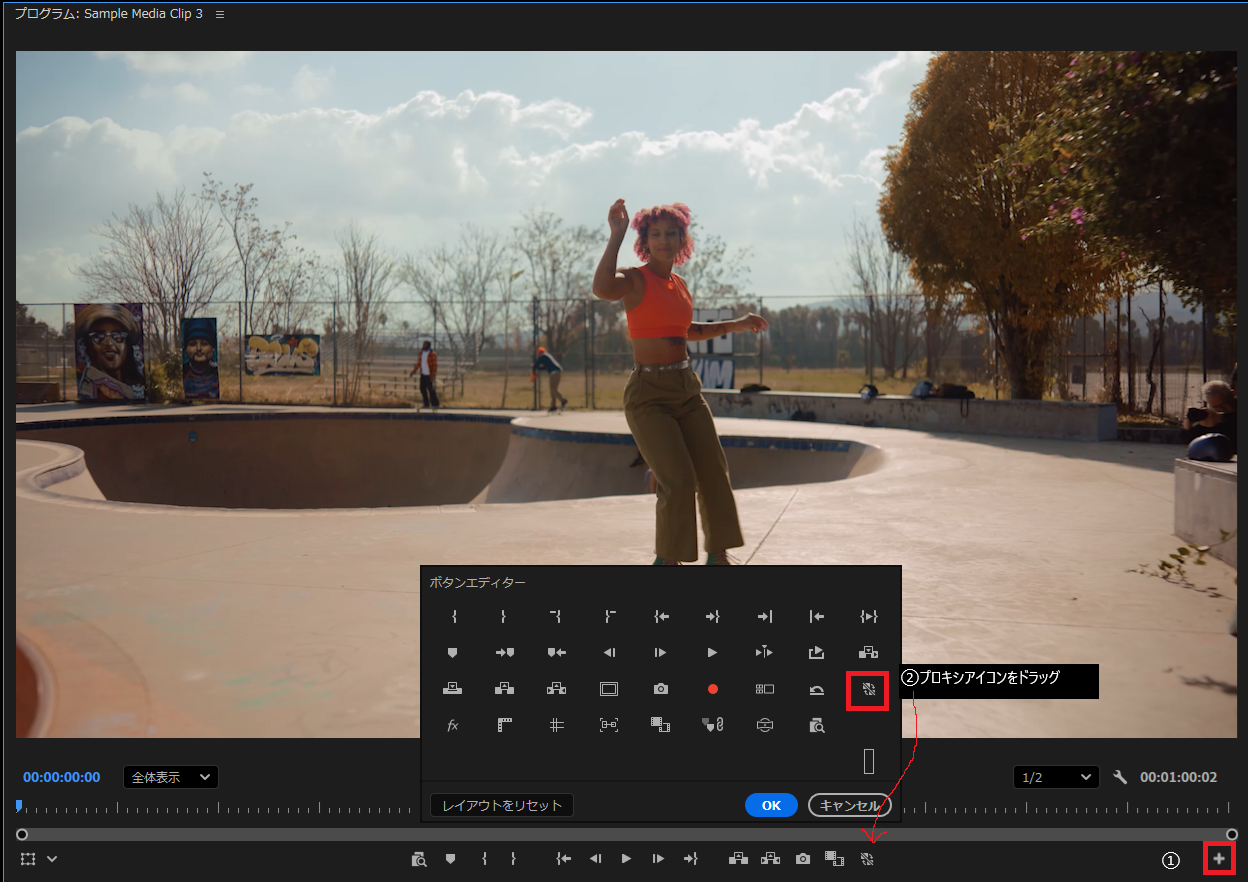
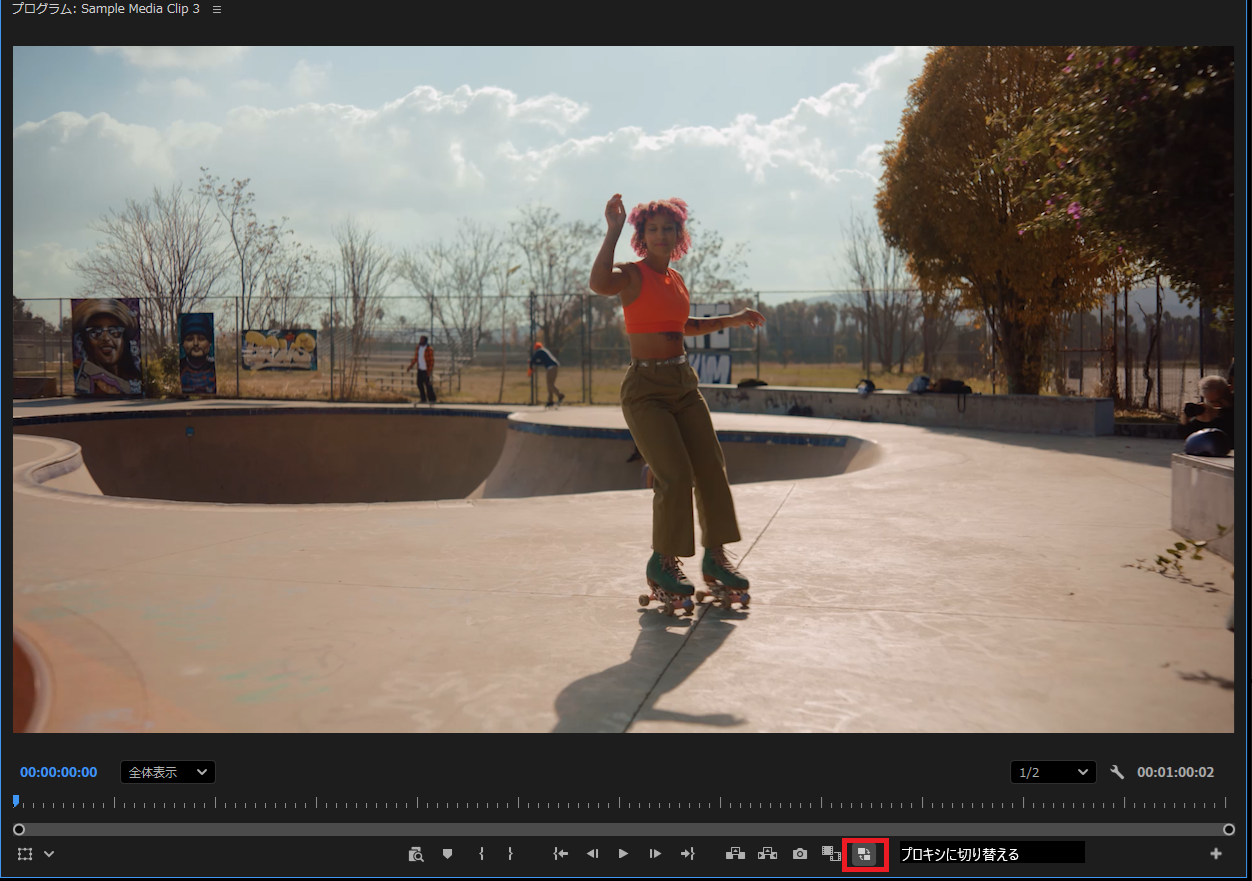
追加されたボタンをクリックするとプロキシモードに切り替わる。
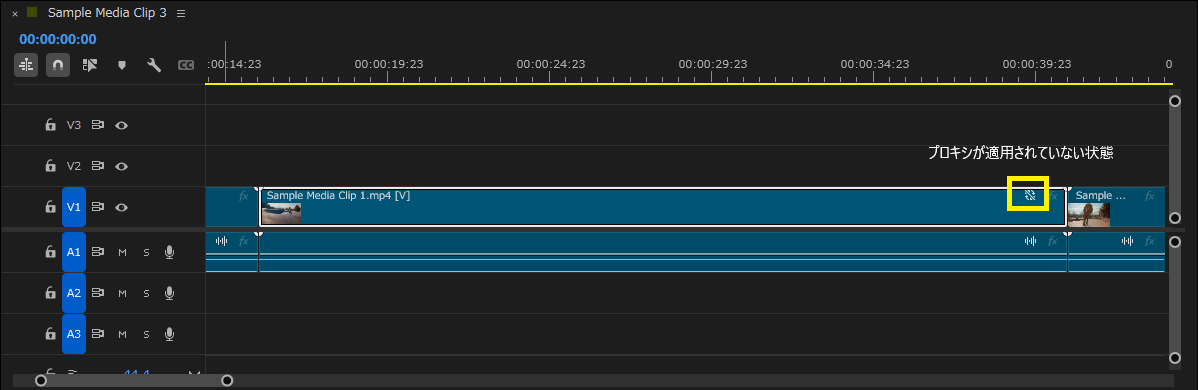
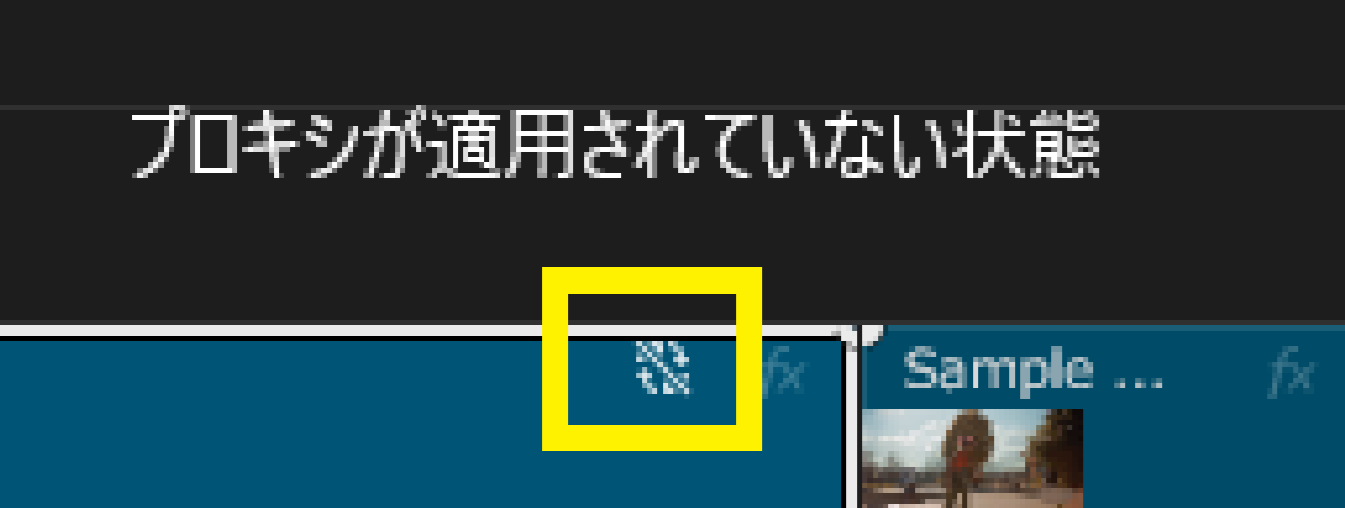
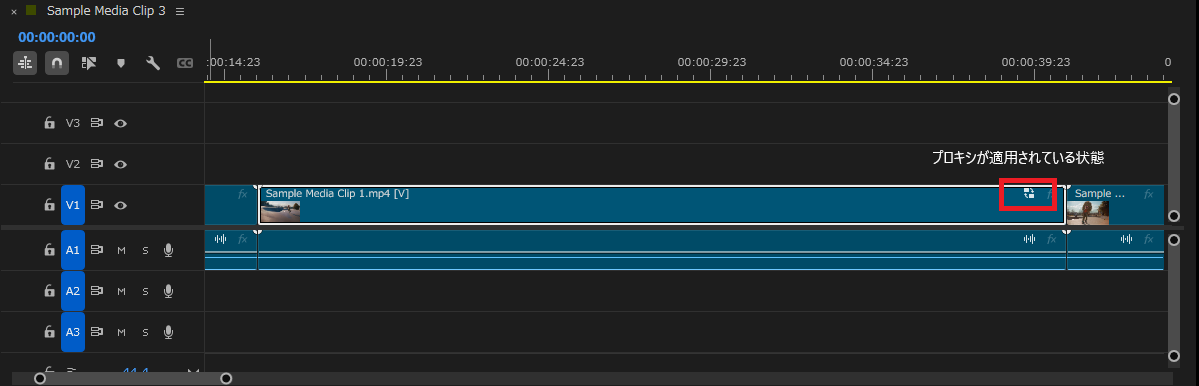
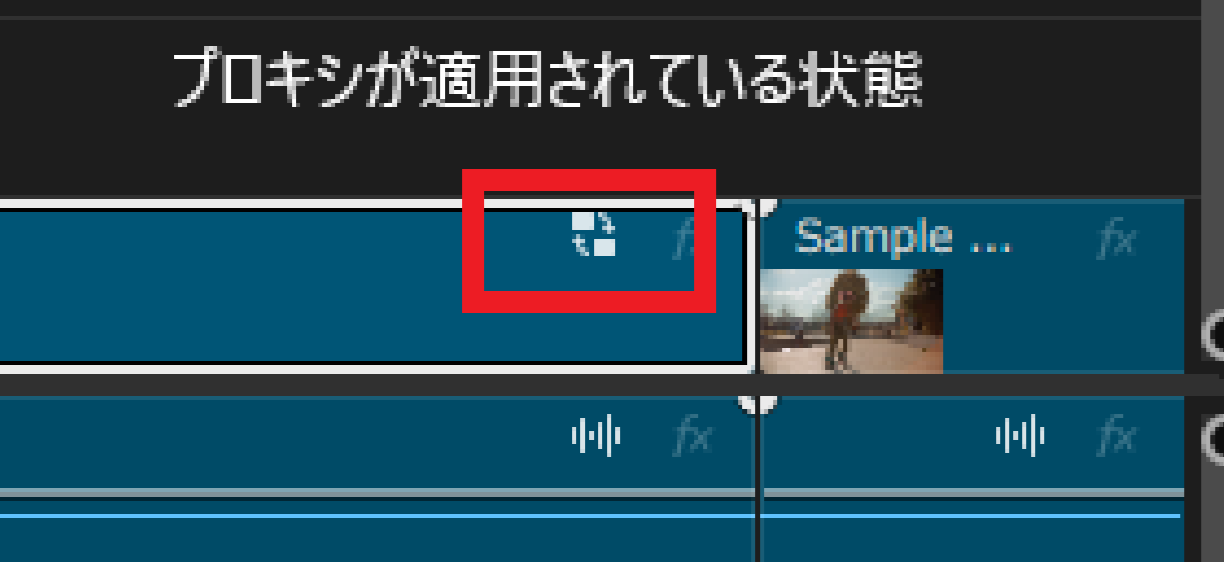
タイムライン上のクリップアイコンでプロキシの適用状態を確認できる。
4. 書き出し時の確認
書き出し時は自動的に元の高解像度素材が使用されるが、書き出しダイアログの「ソース」タブで「プロキシを使用して書き出す」のチェックがオフになっていることを確認する。このチェックがオンになっていると低解像度のプロキシファイルで書き出されてしまう。
5. プロキシのリンクが切れた場合の対処
素材ファイルを別のフォルダに移動したり、別のPCで開いたりするとプロキシのリンクが切れることがある。プロジェクトパネルでクリップを右クリック → フッテージをリンク → プロキシをアタッチ でプロキシファイルを再リンクできる。
プロキシ使用中の注意点
- プロキシは削除しても元素材に影響しない: プロキシはキャッシュと同じ扱いで、削除後は再生成できる
- 書き出し時間は元素材の解像度に依存: プロキシで編集しても書き出しは4K品質で行われるため、書き出し速度はプロキシの影響を受けない
- プロキシを外付けSSDに保存する場合は接続を確認: 外付けSSDを取り外した状態でPremiereを開くとプロキシリンク切れになる
よくある質問
Q. プロキシファイルはいつ削除していい?
編集・書き出しが完了した後であればいつでも削除できる。プロキシは元素材とは独立したファイルのため、削除しても元素材には一切影響しない。ただし削除後にそのプロジェクトを開き直すとプロキシリンク切れの警告が出る。再度使いたい場合は手順1の「プロキシを作成」から再生成できる。
Q. 書き出し時にプロキシが使われてしまうのを防ぐには?
書き出しダイアログの「ソース」タブを開き、「プロキシを使用して書き出す」のチェックがオフになっていることを確認する。このチェックがオンになっていると低解像度のプロキシファイルで書き出されてしまう。書き出し前に毎回確認する習慣をつけると安全。
Q. プロキシのリンクが切れた場合はどうする?
素材ファイルを別フォルダに移動したり、別のPCでプロジェクトを開いたりするとリンクが切れる。プロジェクトパネルでリンク切れのクリップを右クリック → フッテージをリンク → プロキシをアタッチ を選択し、プロキシファイルを再指定することで復元できる。プロキシファイルごと削除してしまった場合は再生成する。
Q. プロキシはSSDと外付けHDDどちらに保存すべき?
必ずSSDに保存する。外付けHDDにプロキシを保存すると読み込み速度がボトルネックになり、プロキシ設定の効果が半減する。理想は内蔵NVMe SSDの専用フォルダだが、外付けSSD(USB 3.1以上)でも十分実用的。外付けSSDを使う場合はPremiereを開く前に必ず接続しておくこと。
Q. インジェスト設定をしたのにプロキシが自動生成されない場合は?
Adobe Media Encoderがバックグラウンドで生成処理を行うため、Media Encoderがインストールされていないと動作しない。また、素材をプロジェクトパネルに追加した直後は生成キューに入るだけで、実際の生成には数分かかる。タスクバーのMedia Encoderアイコンで進捗を確認できる。
判断基準
| 状況 | 推奨アクション |
|---|---|
| RAM 32GB以上・GPU RTX 5060 Ti以上 | プロキシなしで4K 30fps 単カメラは実用的 |
| RAM 16〜32GB・GPU RTX 5060 | 4K 60fps・マルチカムではプロキシ推奨 |
| RAM 16GB以下 | 4K素材はプロキシ必須。設定なしでは実用的な編集は難しい |
| HDD使用・SSD無し | プロキシを外付けSSDに保存する。HDD上のプロキシでは効果が限定的 |
プロキシ素材の保存先に最適なSSDの選び方はNVMe Gen3 vs Gen4 動画編集での違いで確認できる。書き出し速度を上げる設定変更は書き出し・エクスポート最適化ガイドを参照。
