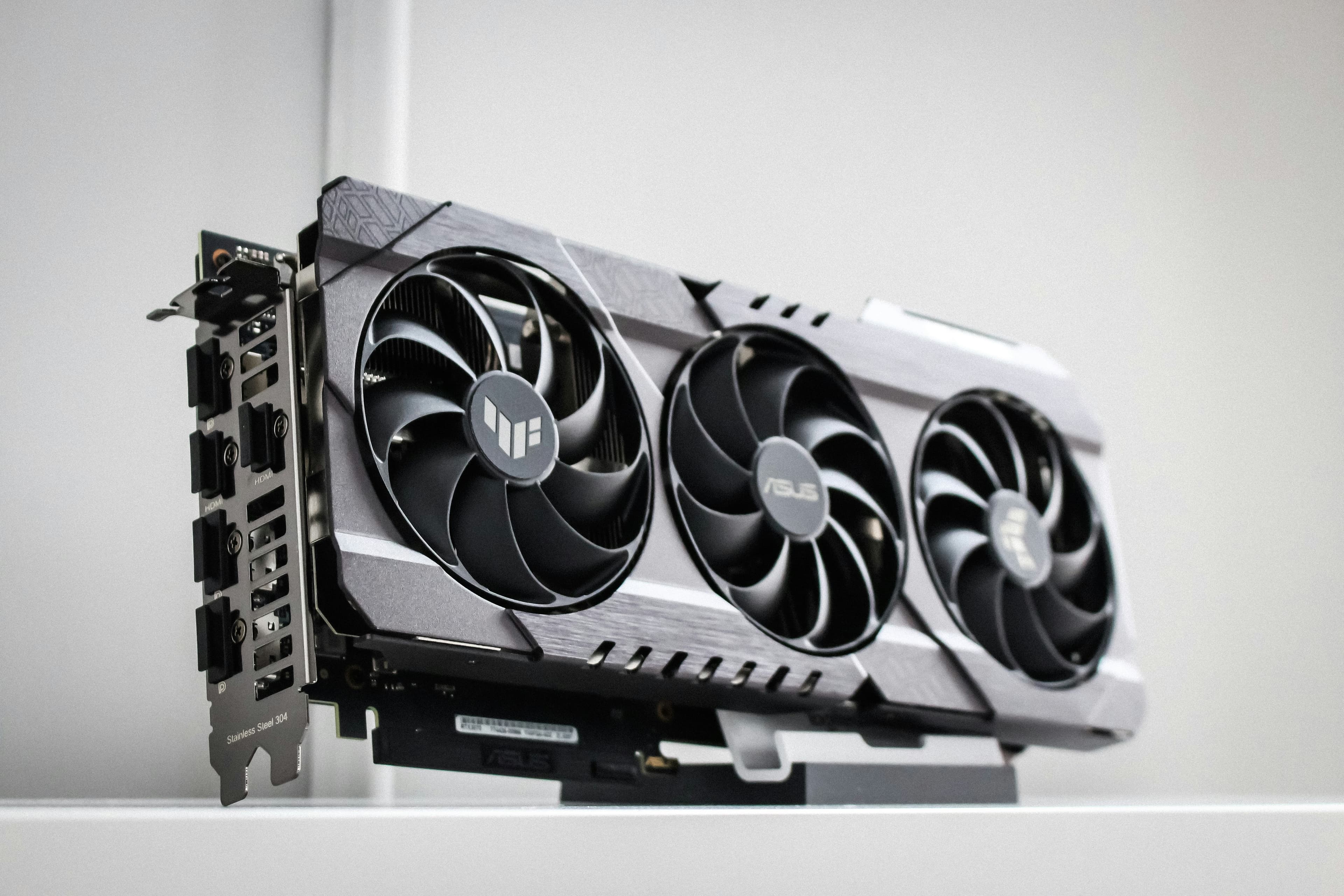
Premiere Proの書き出しが遅い場合、原因はほぼ「ハードウェアエンコードが無効」「ビットレート設定が高すぎる」「書き出し先のSSDが低速」のどれかだ。正しい設定に変えるだけで書き出し時間が2〜5倍改善する。優先度順に確認していけば、ほとんどのケースは3ステップ以内で解決できる。
Premiere Proの書き出しが遅くなる原因
GPU: ハードウェアエンコードが無効(最大の原因)
書き出し速度が改善する最大の変更点がこれだ。「ハードウェアエンコーディングを使用」がオフの場合、GPUが搭載されていてもエンコードはCPUのみで処理される。CPUエンコードはGPUハードウェアエンコードと比べて2〜5倍の時間がかかる。
書き出しダイアログを開くたびにこの設定が確認できる。プリセットによっては自動的にオフに戻ることがあるため、毎回確認する習慣をつける。
SSD: 書き出し先が低速なドライブ
4K動画の書き出しでは書き込み速度が100MB/s以上必要になるケースがある。書き出し先がHDDや低速な外付けUSBストレージの場合、エンコード速度よりも書き込みがボトルネックになり、GPUのハードウェアエンコードの速度が生かせない。
設定: VBR 2パスの二重処理
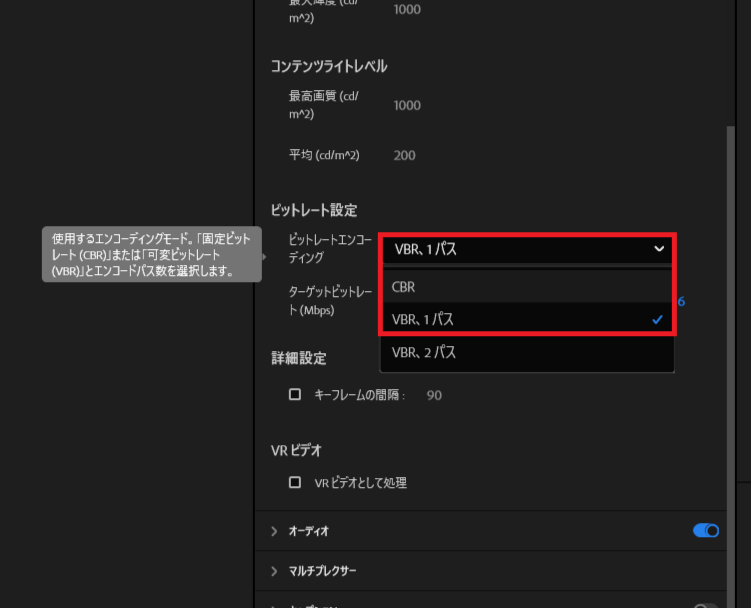
VBR 2パスは映像全体を2回スキャンしてからエンコードするため、単純に処理時間が約2倍になる。VBR 1パスとの品質差は通常の視聴では判別が難しく、YouTubeやSNS向けであればVBR 1パスで十分。
設定: シーケンスと書き出し設定の不一致
書き出しの解像度・フレームレートがシーケンスと異なる場合、スケーリング処理が追加で走り書き出し時間が増える。例:4Kシーケンスを1080pで書き出す際にシーケンス側の設定が合っていない場合など。
SSD: 素材・キャッシュ・書き出しが同一ドライブに集中
素材の読み込み・キャッシュの参照・書き出しファイルの書き込みが全て同じSSDに集中すると、I/Oが競合してエンコード効率が下がる。可能であれば書き出し先を素材・キャッシュとは別のドライブに設定する。
解決手順
1. ハードウェアエンコードを有効にする(最優先)
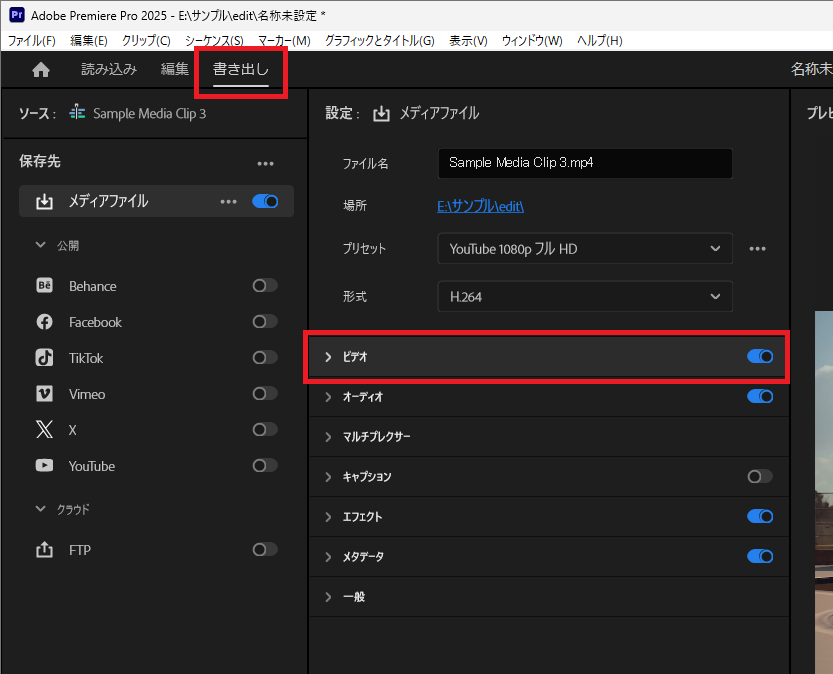
ファイル → 書き出し → メディア で書き出しダイアログを開く(または書き出しワークスペースのタブを使用)。
形式を「H.264」または「HEVC(H.265)」に設定する。「ビデオ」タブを選択する。
下にスクロールして「エンコード設定」→「ハードウェアエンコーディングを使用」にチェックを入れる。
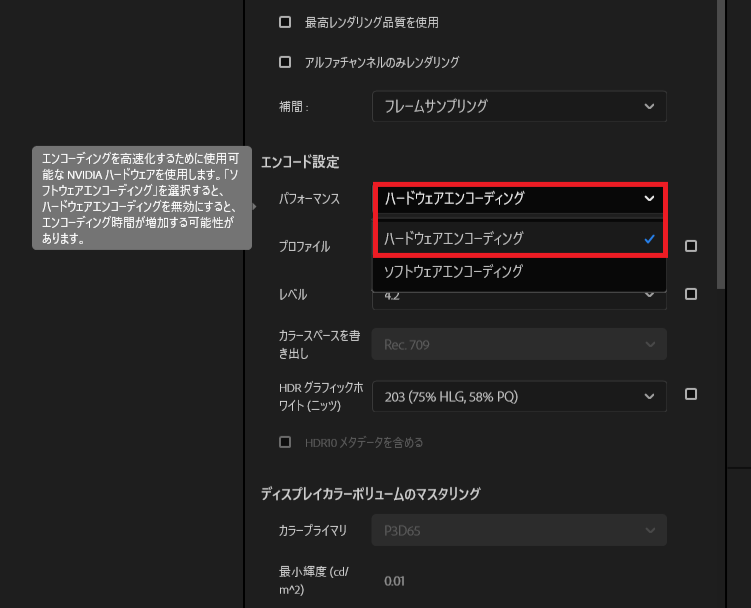
チェックボックスがグレーアウトしている場合はGPUが非対応またはドライバーに問題がある可能性がある。ドライバー更新手順を確認する。
2. VBR 2パスをVBR 1パスに変更する
「ビデオ」タブを選択する。
「ビットレートの設定」→「ビットレートエンコーディング」を「VBR 1パス」に変更する。アーカイブ目的や映像品質に妥協できない案件以外はVBR 1パスで問題ない。
3. 書き出し先をNVMe SSDに変更する
「出力ファイル名」でパスを変更し、NVMe SSD上のフォルダを指定する。HDD使用の場合は変更するだけで書き出し速度が大幅に改善することがある。
4. Media Encoder でキューに追加して並行作業する
「キューに追加」(Adobe Media Encoderを使用)で書き出しをバックグラウンドで実行できる。書き出し中にPremiereで次の編集を続けられるため作業効率が上がる。ただし書き出し中はPC全体のリソースが分散するため、編集の反応が遅くなることがある。
5. シーケンス設定を確認する
書き出し設定と素材・シーケンスの設定が一致しているか確認する。特に:
- フレームサイズ(解像度)
- フレームレート
- アスペクト比
不一致の場合はスケーリング処理が発生して書き出しが遅くなる。
GPU別の書き出し速度目安
同じ設定(1080p H.264 VBR 1パス ハードウェアエンコード有効)での相対比較。
| GPU | 書き出し速度(相対) |
|---|---|
| RTX 5070 | ◎ 最速クラス(基準) |
| RTX 5060 Ti | ○ 基準の70〜80%程度 |
| RTX 5060 | ○ 基準の60〜70%程度 |
| GTX 1080 | △ ハードウェアエンコード有効でも遅め |
| CPU ソフトウェアエンコードのみ | ✗ 2〜5倍の時間 |
ビットレート設定の目安
書き出し品質に問題がない範囲で、不必要に高いビットレートは避けることで書き出し時間と最終ファイルサイズを抑えられる。
| 解像度・フレームレート | H.264 ターゲット | HEVC ターゲット |
|---|---|---|
| 1080p 30fps | 16〜20Mbps | 10〜15Mbps |
| 1080p 60fps | 20〜25Mbps | 15〜20Mbps |
| 4K 30fps | 50〜80Mbps | 30〜50Mbps |
| 4K 60fps | 80〜100Mbps | 50〜70Mbps |
YouTubeはアップロード後に再エンコードを行うため、上記の範囲内であれば品質差はほぼ出ない。
判断基準
| 状況 | 推奨アクション |
|---|---|
| GPU RTX 5060以上を使用中 | ハードウェアエンコード有効化が最優先 |
| ハードウェアエンコード有効でも遅い | 書き出し先をNVMe SSDに変更 |
| VBR 2パスを使っている | VBR 1パスに変更(品質はほぼ同等) |
| 4K書き出しが特に遅い | RTX 5070以上へのGPU交換を検討(詳細) |
