Premiere Proのプレビュー再生がカクつく、リアルタイム再生できないという状況では、まずMercury Playback Engineの設定を確認する必要がある。GPUがある環境でソフトウェアレンダリングのままになっているケースは多く、設定を切り替えるだけで再生性能が大きく改善する場合がある。この記事では、Mercury Playback Engineの仕組みと有効化手順、GPUが一覧に表示されない場合の対処法を解説する。
Premiere Proの再生がカクつく原因
レンダラー設定がソフトウェアモードのまま
Premiere Proはインストール直後、レンダラーが「ソフトウェア処理のみ(ソフトウェアレンダリング)」に設定されている場合がある。この状態ではGPUがまったく使われず、CPUだけで映像処理を行うため、4K素材やエフェクトが重なったシーケンスでは再生が著しく低下する。
GPUドライバーが古い・非対応
Mercury Playback EngineのGPU加速(CUDA / OpenCL)を利用するには、Adobe社が動作確認済みとする最低バージョン以上のドライバーが必要になる。ドライバーが古い場合、GPUがレンダラー一覧に表示されないか、表示されても選択できない状態になることがある。
GPUのVRAMが不足している
GPU加速が有効でも、VRAMが不足するとPremiere ProはCPU処理に自動でフォールバックする場合がある。特に4K以上の素材で複数のエフェクトを重ねる場合、8GB未満のVRAMでは恩恵が限定的になる。
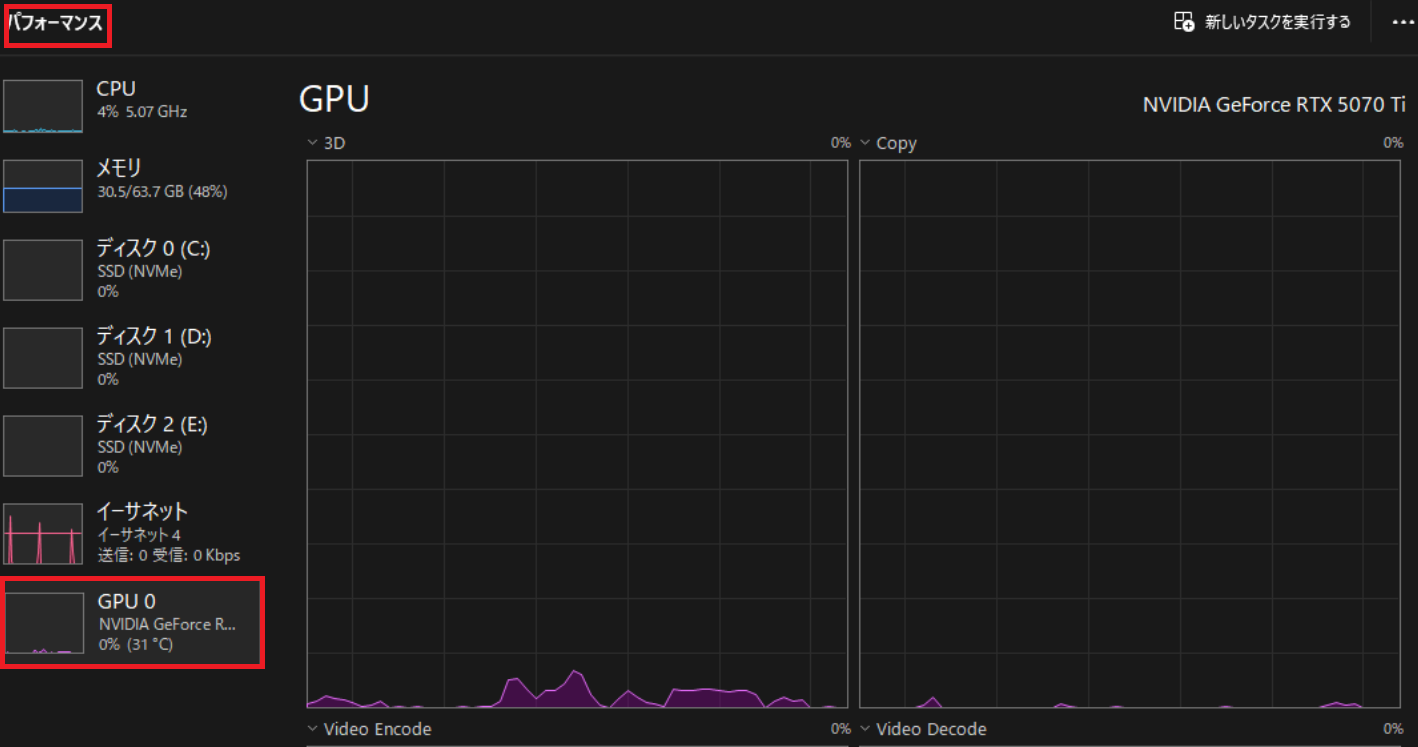
タスクマネージャー(Ctrl+Shift+Esc)→ パフォーマンス → GPU を開くと現在のGPU使用状況が確認できる。
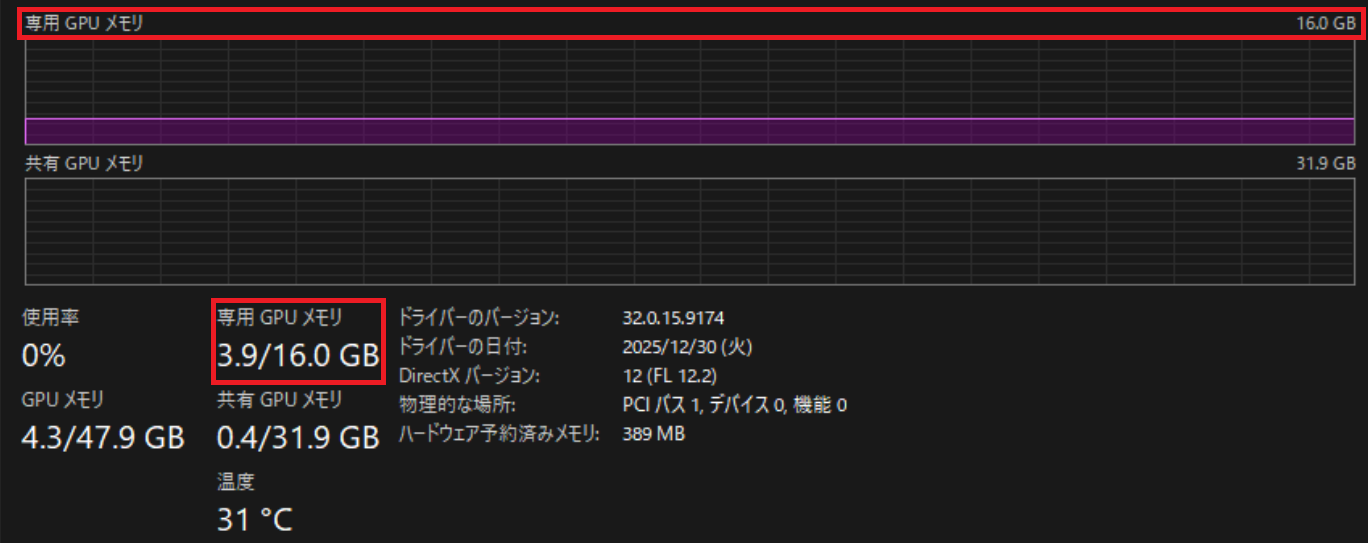
GPU画面の下部に表示される「専用GPUメモリ」の数値がVRAM使用量と最大容量を示す。使用量が最大値に近い場合はVRAM不足が疑われる。
CUDA対応外のGPUを使用している
Premiere ProのCUDA加速はNVIDIA GPUを対象としている。AMD GPUの場合はOpenCLがサポートされるが、一部のエフェクトやエンコードではCUDAに比べて対応範囲が狭い傾向がある。IntelのArc GPUはQuick Sync経由で一部処理を担うが、MPEのGPU加速一覧への表示はドライバーバージョンや環境依存の部分が大きい。
解決手順
-
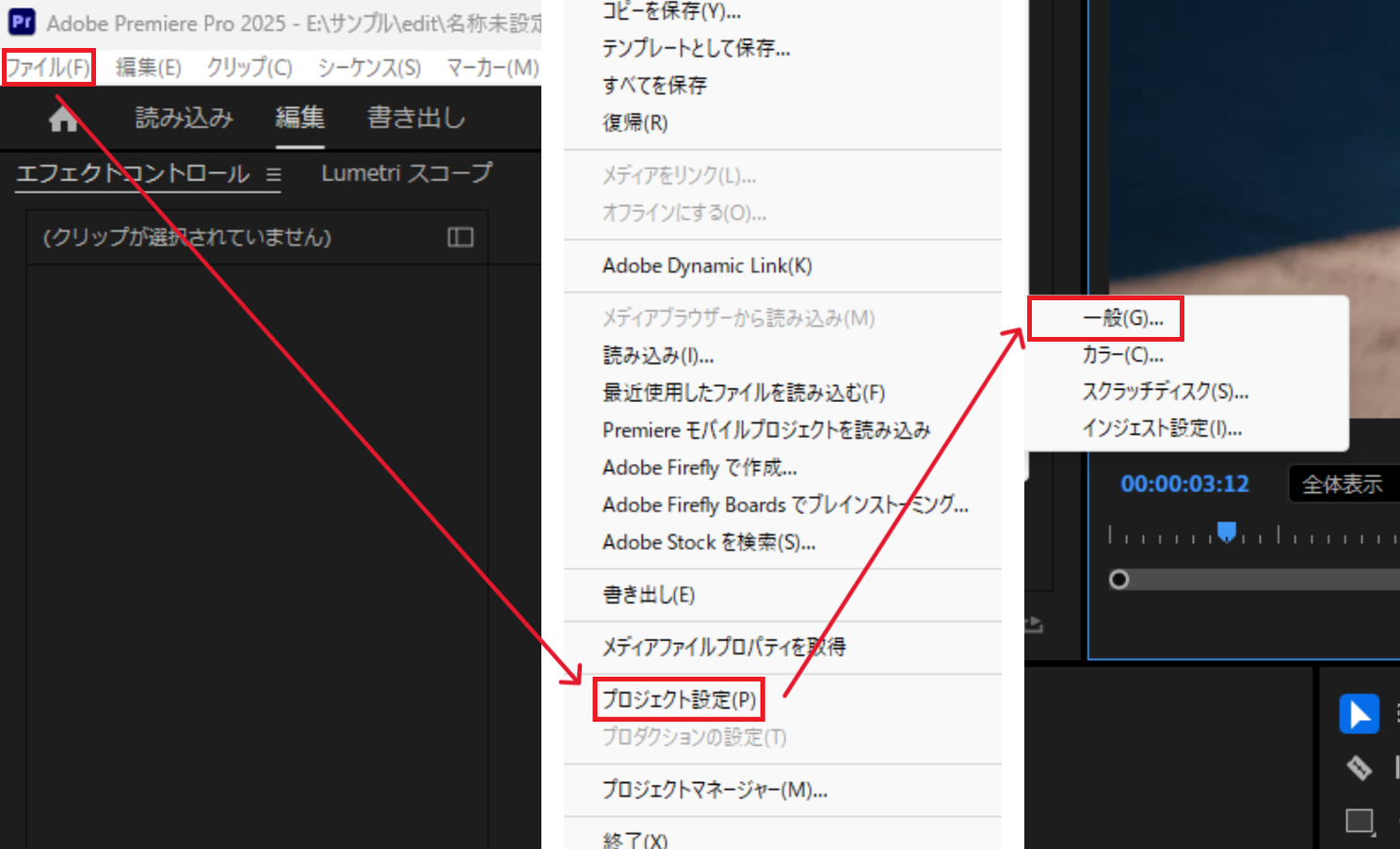
Premiere Proを起動し、「ファイル」→「プロジェクト設定」→「一般」を開く
-
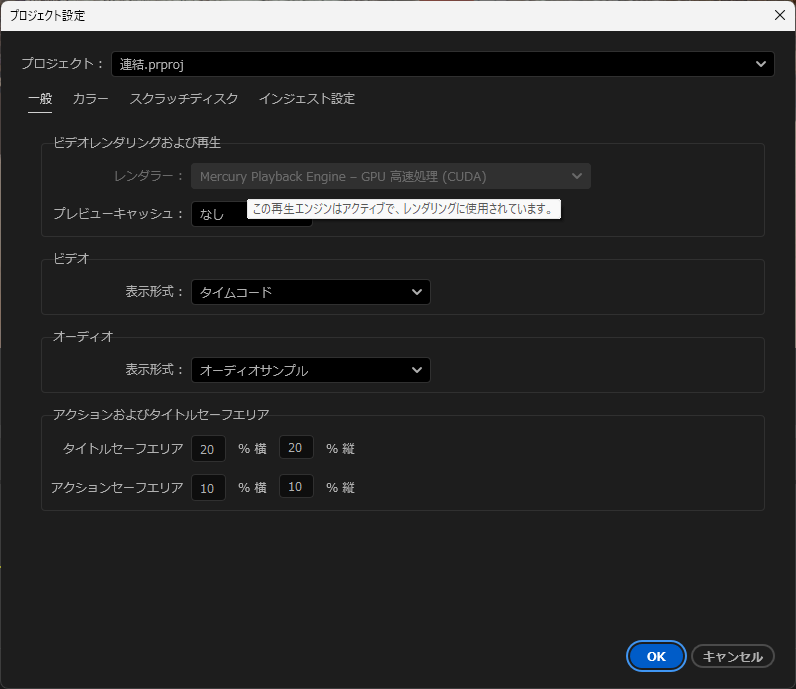
「ビデオレンダリングおよび再生」セクションにある「レンダラー」のドロップダウンを確認する
-
「Mercury Playback Engine GPUアクセラレーション(CUDA)」または「Mercury Playback Engine GPUアクセラレーション(OpenCL)」を選択する
-
「OK」をクリックしてプロジェクト設定を保存する
-
プログラムモニターで再生して改善を確認する
GPUが一覧に表示されない場合の対処
- NVIDIAの場合、「GeForce Experience」または「NVIDIAドライバーのダウンロード」ページから最新のStudioドライバーをインストールする
- Premiere Proを管理者権限で起動する(一部の環境でGPU認識に影響する場合がある)
- 「ヘルプ」→「システム互換性レポート」でGPUの動作状況と警告内容を確認する
- 再起動後にもう一度プロジェクト設定を確認する
レンダラー別の速度差の目安
ソフトウェアレンダリングとGPU加速の差はエフェクト構成と素材の解像度によって異なるが、H.264の4K素材にLumetriカラーとシャープネスを適用した場合、GPU加速が有効な環境ではリアルタイム再生に近い状態になる可能性がある。ソフトウェアのみの場合、同条件でコマ落ちが発生することが多い。
GPUの使用率は、タスクマネージャー(Ctrl+Shift+Esc)→「パフォーマンス」→「GPU」から確認できる。Premiere Pro使用中にGPU使用率がほぼ0%のままであれば、GPU加速が機能していない可能性が高い。
Mercury Playback Engineの詳細な設定と効果についてはGPU加速の完全ガイドで確認できる。RTX 5060 Ti以上であれば、RTX 4060の動画編集での性能と設定で具体的な使用条件を確認することを推奨する。
判断基準
| 条件 | 推奨アクション |
|---|---|
| レンダラーがソフトウェアのみに設定されている | GPU加速に切り替える(上記手順1〜4) |
| GPUが一覧に表示されない | ドライバー更新→再起動→再確認 |
| GPU加速を有効にしても再生が改善しない | VRAMとエフェクト数を確認。素材解像度を下げて検証 |
| AMD GPUでCUDAが選べない | OpenCL選択が正しい動作。CUDAはNVIDIA専用 |
| VRAM 4GB未満 | 4K以上での効果は限定的。GPU増設を検討 |
| ドライバー更新後も表示されない | システム互換性レポートで警告内容を特定してから再対処 |
| GTX 16xx・RTX 20xx/30xx使用中で設定変更後も重い | GPU世代が原因。RTX 5060搭載PCへの乗り換えがもっとも効果的な解決策だ |
