Premiere Proが「応答なし」と表示された場合、即座に強制終了すると作業データが失われるリスクがあります。まず2〜3分待機して回復の余地があるかを確認してから対処することが重要です。自動保存ファイルの場所を事前に把握しておくことで、最悪の場合でも作業データのほとんどを回復できます。
Premiere Proが応答しなくなる原因
メモリ(RAM)の枯渇による処理停止
Premiere Proは複数のクリップを同時に処理するため、RAMを大量に消費します。RAMが物理的な上限に達すると、OSが仮想メモリ(ディスク)を代わりに使おうとしますが、SSDでもHDDでもRAMより数十〜数百倍遅いため、処理が止まったように見えます。この状態では内部処理は継続しているため、待機することで回復する場合があります。
大量の処理が同時に実行されているケース
エフェクトのレンダリング・書き出し処理・プレビュー生成・メディアキャッシュの生成が同時に走っている場合、CPUとGPUが高負荷になりUIへの応答が遅れます。処理が完了すれば自動的に回復します。
メディアキャッシュ生成中のフリーズ
プロジェクトを開いた直後や、新しい素材を追加した直後は、Premiere Proがバックグラウンドでメディアキャッシュを生成します。この処理中にUIが一時的に「応答なし」になることがあります。
書き出し中のUI停止
H.264やHEVCの書き出し中にPremiere ProのUI操作をしようとすると、書き出し処理がCPUとGPUをほぼ占有しているためUIの応答が遅くなり、応答なしと表示されることがあります。
解決手順
応答なしになった時の即時対応
-
2〜3分待機する — タイムアウトせずに待つことが最優先です。処理中の場合は自然に回復します。マウスカーソルが通常の矢印に戻れば操作可能になったサインです。
-
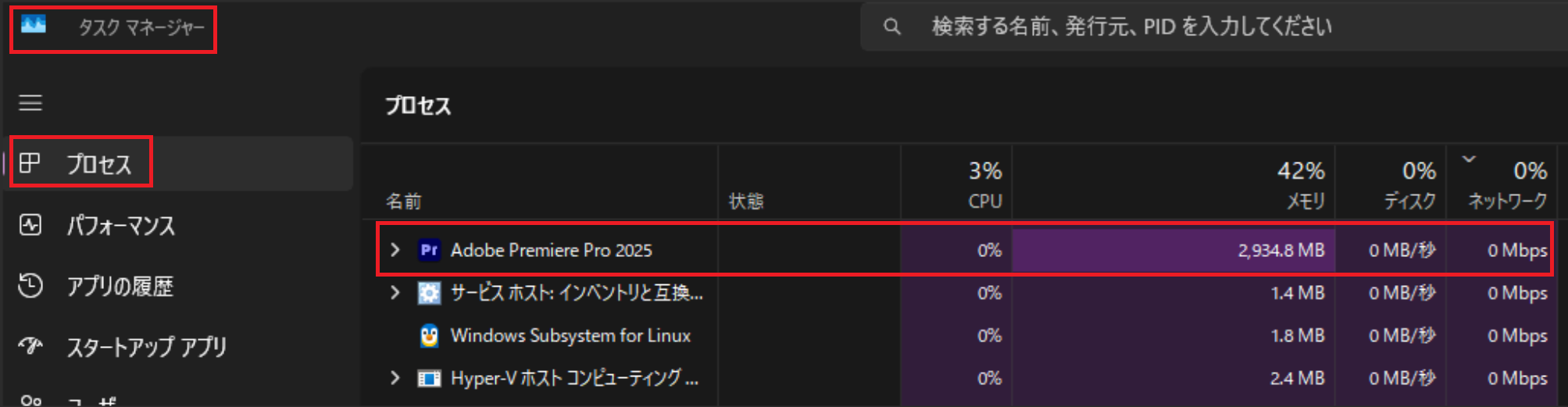
タスクマネージャーで状態を確認する — Ctrl + Shift + Esc でタスクマネージャーを開きます。「Adobe Premiere Pro」の行を確認し、「CPU」列が0%でなければ処理は継続しています。「メモリ」列が高い数値の場合はメモリ処理中の可能性があります。
-
他のアプリを終了してメモリを解放する — ブラウザ・音楽プレイヤー・他の大きなアプリを終了し、Premiere Proに使えるメモリを増やします。これにより回復が早まる場合があります。
-
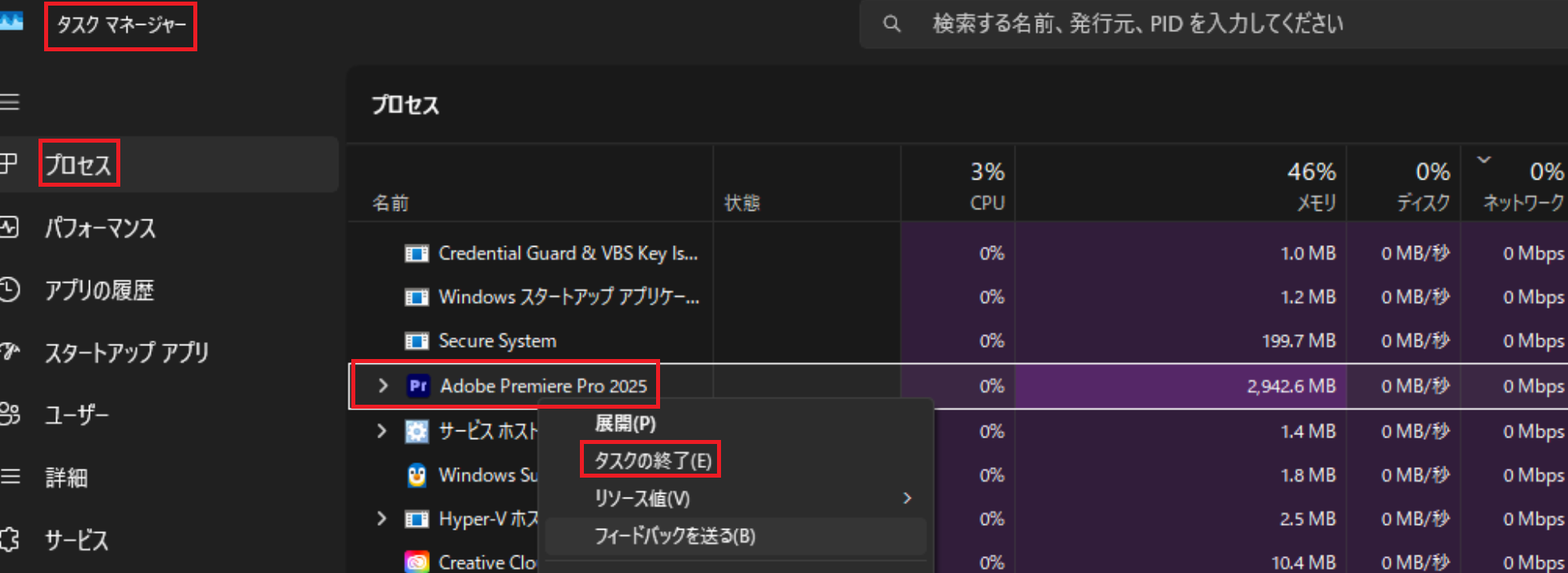
回復しない場合は強制終了する — 10分以上待機しても状態が変わらない場合は、タスクマネージャーでAdobe Premiere Proを右クリック → タスクの終了 を選択します。
強制終了後のデータ回復
-
自動保存ファイルを確認する — 自動保存ファイルの場所は以下の通りです。
- Windows:
C:\ユーザー\[ユーザー名]\ドキュメント\Adobe\Premiere Pro\[バージョン]\プロジェクトのAuto-Save - Mac:
/Users/[ユーザー名]/Documents/Adobe/Premiere Pro/[バージョン]/プロジェクトのAuto-Save
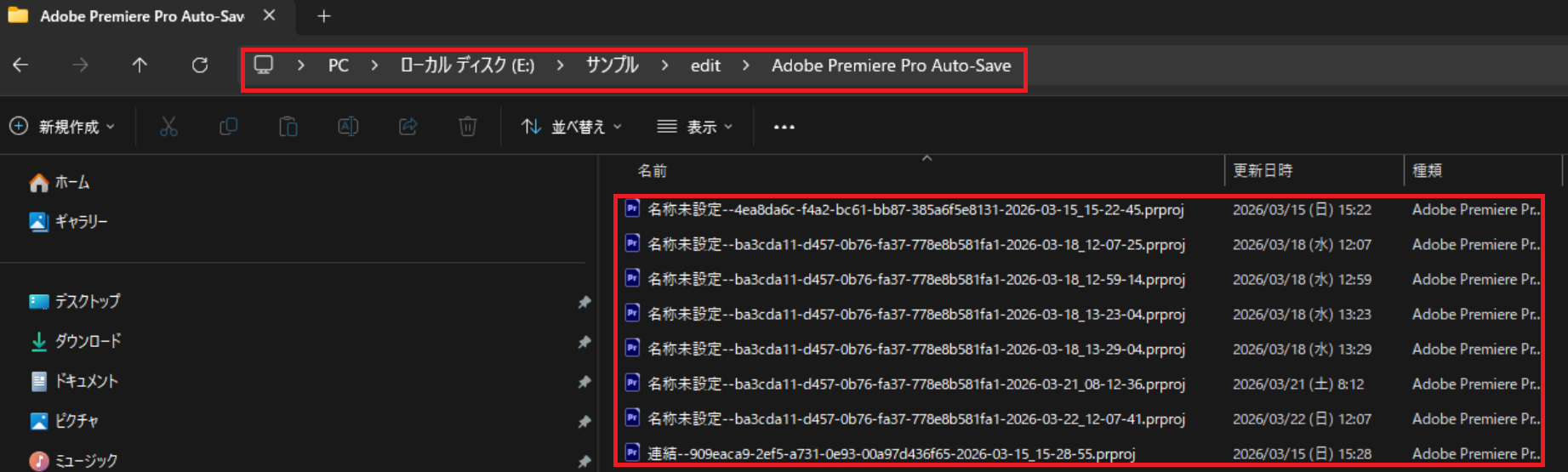
フォルダ内の
.prprojファイルを日時の新しい順に確認し、最新のものをダブルクリックしてPremiere Proで開きます。 - Windows:
-
回復後に確認すること — 自動保存ファイルを開いたら、タイムライン上のクリップが意図した状態になっているかを確認します。メディアが見つからない表示が出た場合は、クリップを右クリック → 「メディアをリンク」で元の素材ファイルを再接続します。
予防設定
-
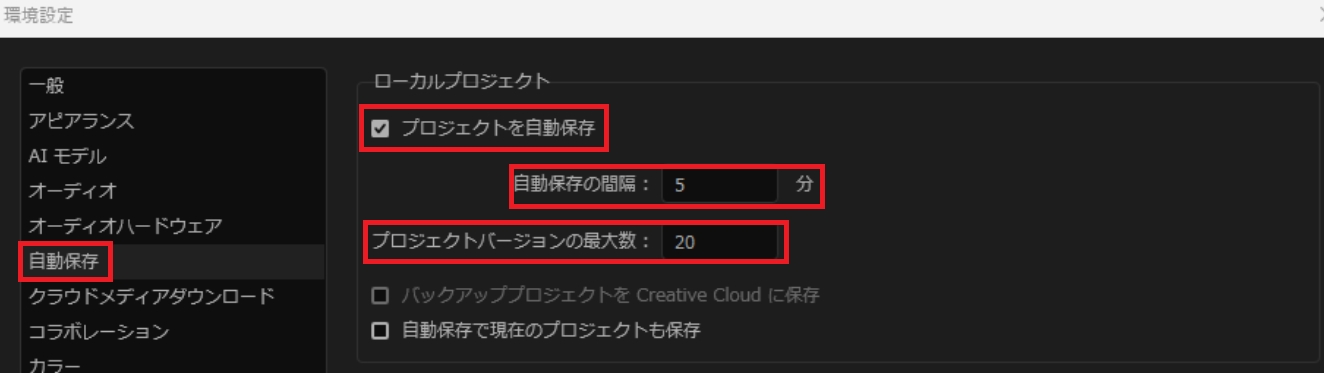
自動保存の間隔を確認・変更する — 編集 → 環境設定 → 自動保存 を開く。
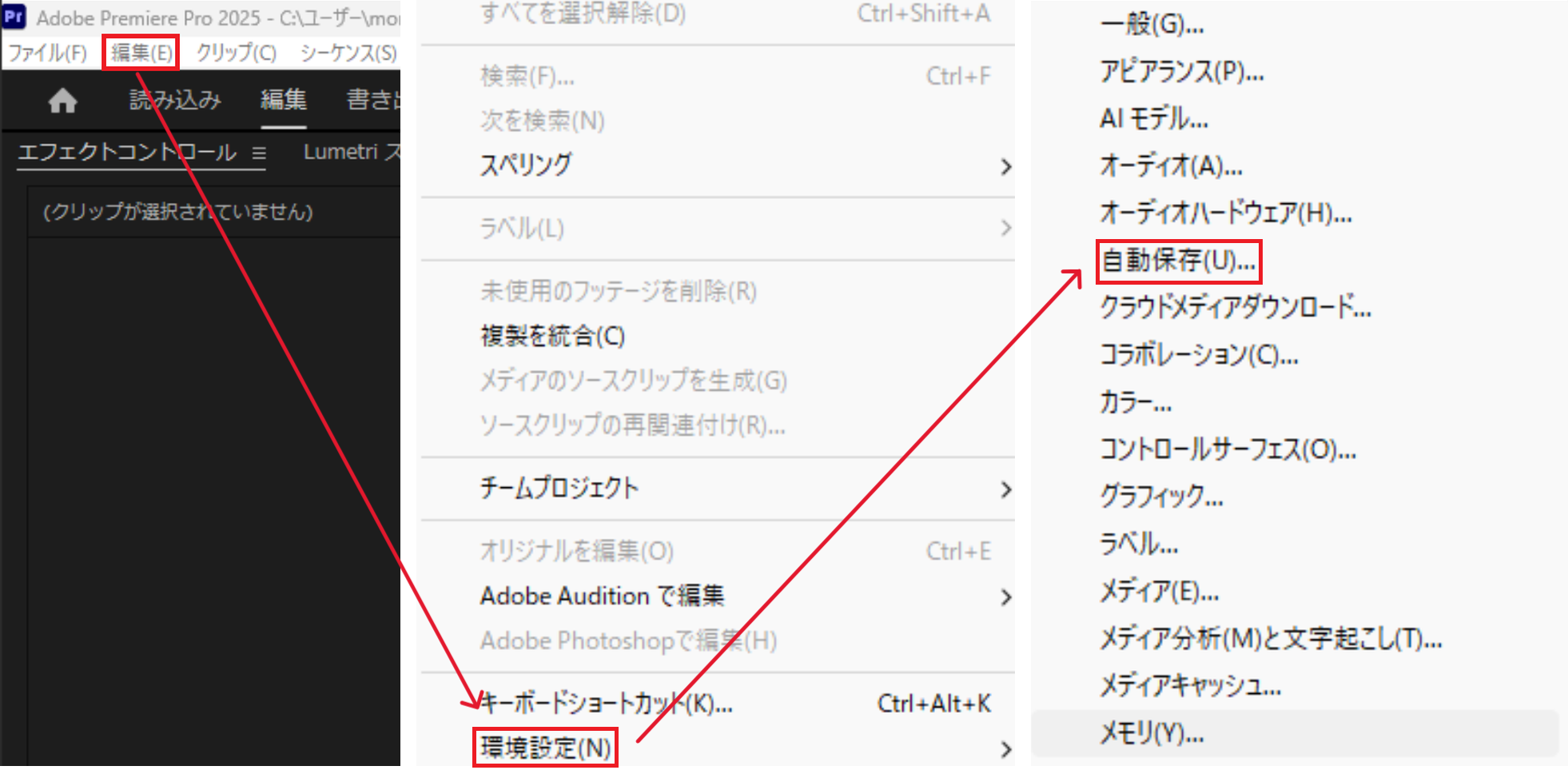
「プロジェクトを自動保存」にチェックが入っているかを確認し、保存間隔(推奨: 5分)とプロジェクトバージョンの最大数(推奨: 20以上)を設定する。
-
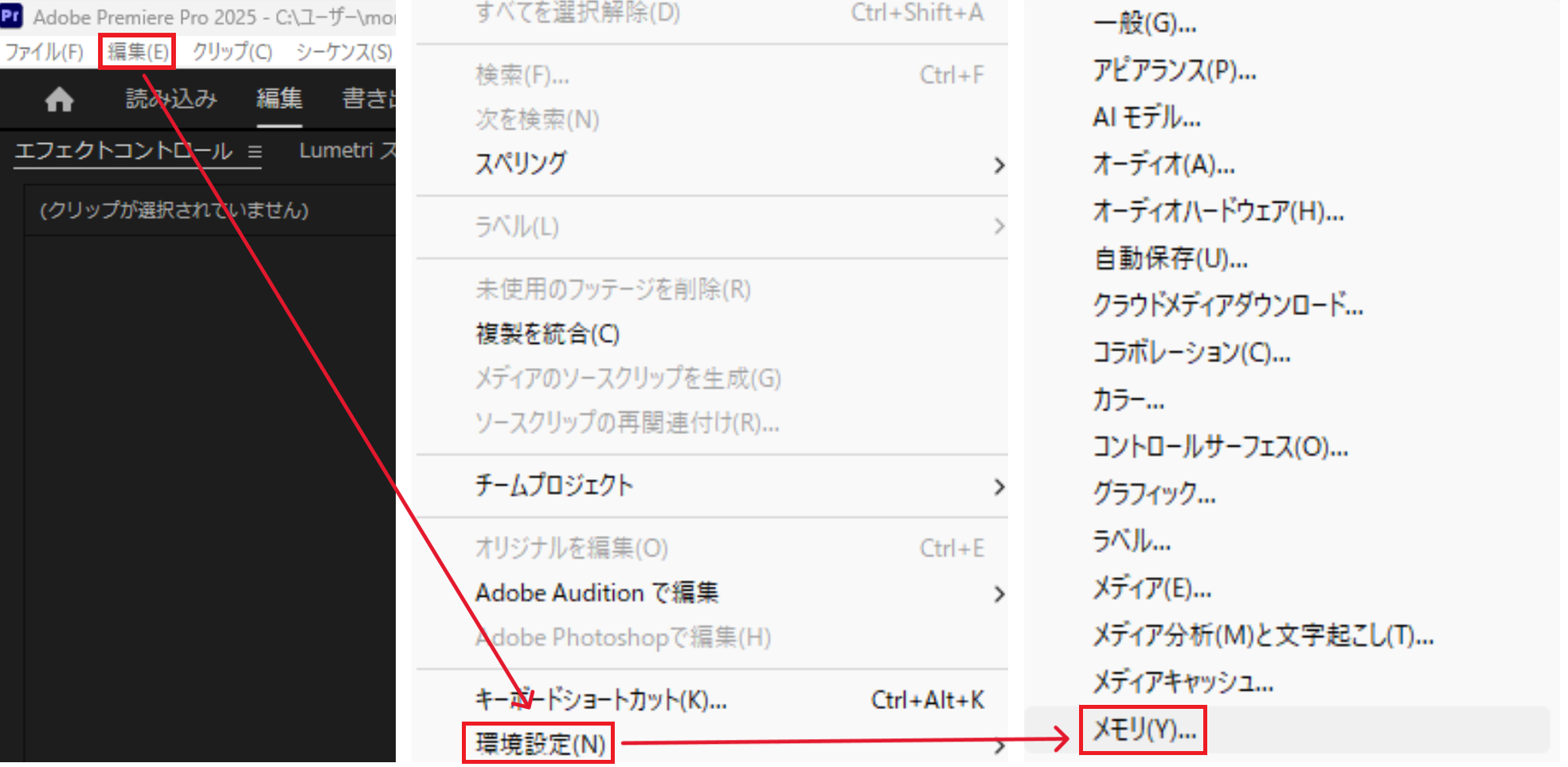
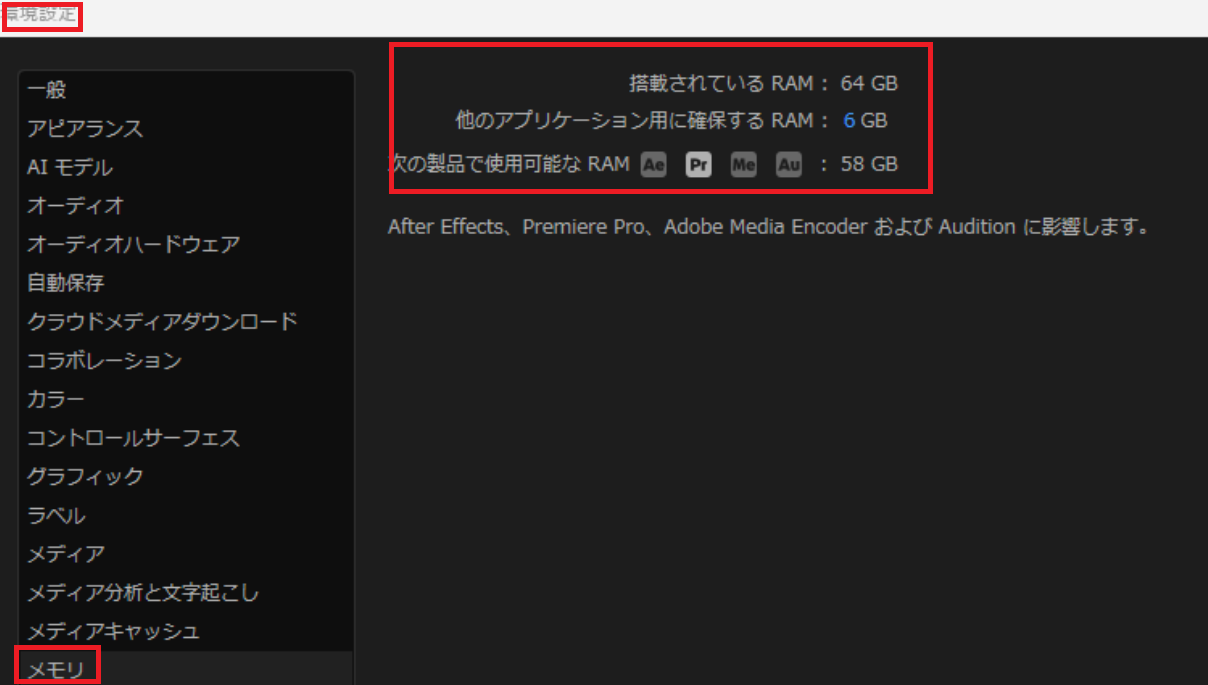
Premiere Proのメモリ設定を調整する — 編集 → 環境設定 → メモリ を開く。
「他のアプリケーション用に確保するRAM」の推奨値はPC全体のRAM量によって異なる。RAM 16GBなら4GB、32GBなら6〜8GB、64GB以上なら8〜12GBを目安にする。Premiere Proに割り当てるRAMが多すぎると他のアプリが圧迫され、少なすぎると応答なしが再発しやすくなる。
判断基準
| 条件 | 推奨アクション |
|---|---|
| 2〜3分待機後に回復した | 処理中だったため問題なし。自動保存設定を確認する |
| 書き出し中に応答なし | 書き出し完了まで待機。書き出し中は他の操作を避ける |
| メモリ使用量が上限付近 | 他のアプリを閉じる。根本解決はRAM増設(16GB→32GB) |
| 同じ操作で繰り返し応答なし | その操作が高負荷な処理。プレビューレンダリング後に実施 |
| 自動保存が無効だった | 直ちに自動保存を有効化し、最終手動保存から再作業 |
| GTX 16xx・RTX 20xx/30xx使用中で応答なしが頻発する | GPU世代が原因でVRAM・エンコード性能が不足している。RTX 5060搭載PCへの乗り換えで根本解決できる |
