Premiere Proのシーケンス設定(フレームレート・解像度)が素材と一致していない場合、Premiere Proは再生のたびにリアルタイムで変換処理を行います。この変換処理がCPU・GPUに余分な負荷をかけ、再生のカクつきや書き出し時間の増加を引き起こします。素材に合わせてシーケンス設定を変更するか、最初のクリップをドラッグした時のダイアログで「シーケンス設定を変更」を選択することで回避できます。シーケンス設定以外の原因も含めたPremiere Pro全体の重さの解決はPremiere Proが重い・遅い完全解決ガイドで確認できます。
シーケンス設定と素材が一致しないと重くなる原因
フレームレート変換による処理負荷
素材が24fpsであるのにシーケンスが30fpsに設定されている場合、Premiere Proは再生・書き出し時に毎秒6フレーム分の補間または間引きを行います。この変換処理はフレームごとにCPUで実行されるため、変換なしの場合と比べて処理負荷が増加します。特に長時間のプロジェクトや多数のクリップがある場合に影響が出やすいです。
解像度変換による処理負荷
4K(3840x2160)素材をFHD(1920x1080)シーケンスに配置した場合、Premiere Proはスケールダウン処理を行います。逆にFHD素材を4Kシーケンスに配置するとスケールアップ処理が走ります。どちらも変換処理が加わるため、一致している場合と比べて負荷が増加します。
異なるフレームレートの素材が混在する場合
60fps素材と24fps素材が同じシーケンスに混在している場合、どちらかのシーケンス設定に合わせると一方の素材に必ず変換処理が発生します。この場合は書き出し用途(SNS向けかシアター向けか)に合わせてシーケンスのフレームレートを決め、混在は避けられないものとして運用するか、素材を別のシーケンスに分けて管理することが現実的な対処です。
書き出し品質への影響
シーケンス設定と素材が一致していない場合、書き出し品質にも影響する可能性があります。特にフレームレートの不一致は書き出し後の映像でカクつきが生じる場合があります。書き出し前に設定を確認することが重要です。
解決手順
シーケンス設定を素材に合わせて変更する
-
最初のクリップをドラッグした時のダイアログを活用する — 新規シーケンスにクリップをドラッグすると「クリップの設定に合わせてシーケンス設定を変更しますか?」というダイアログが表示されることがあります。このダイアログで「シーケンス設定を変更」を選択すると、クリップのフレームレート・解像度に自動でシーケンスが設定されます。「既存の設定を保持」を選ぶと現在の設定が維持されます。
-
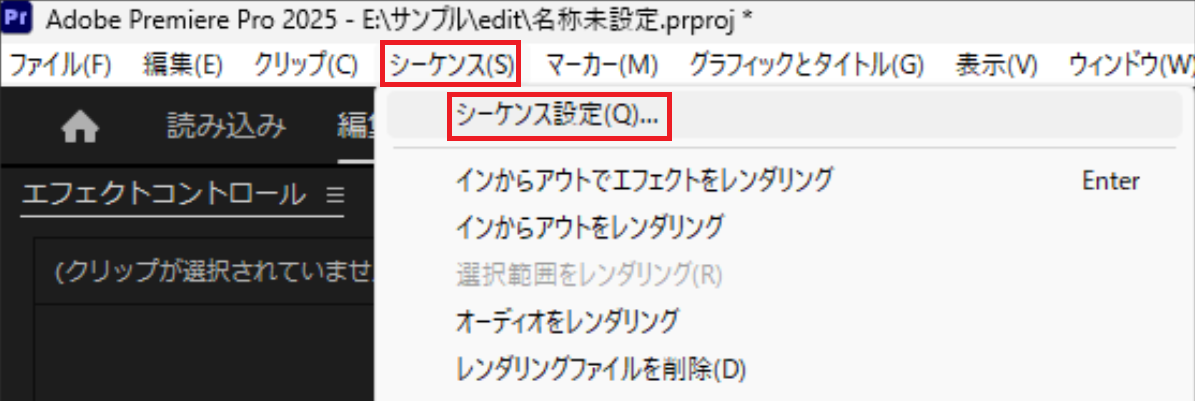
既存のシーケンス設定を確認する — シーケンス → シーケンス設定 を選択し、「編集モード」「フレームサイズ」「フレームレート(タイムベース)」を確認します。
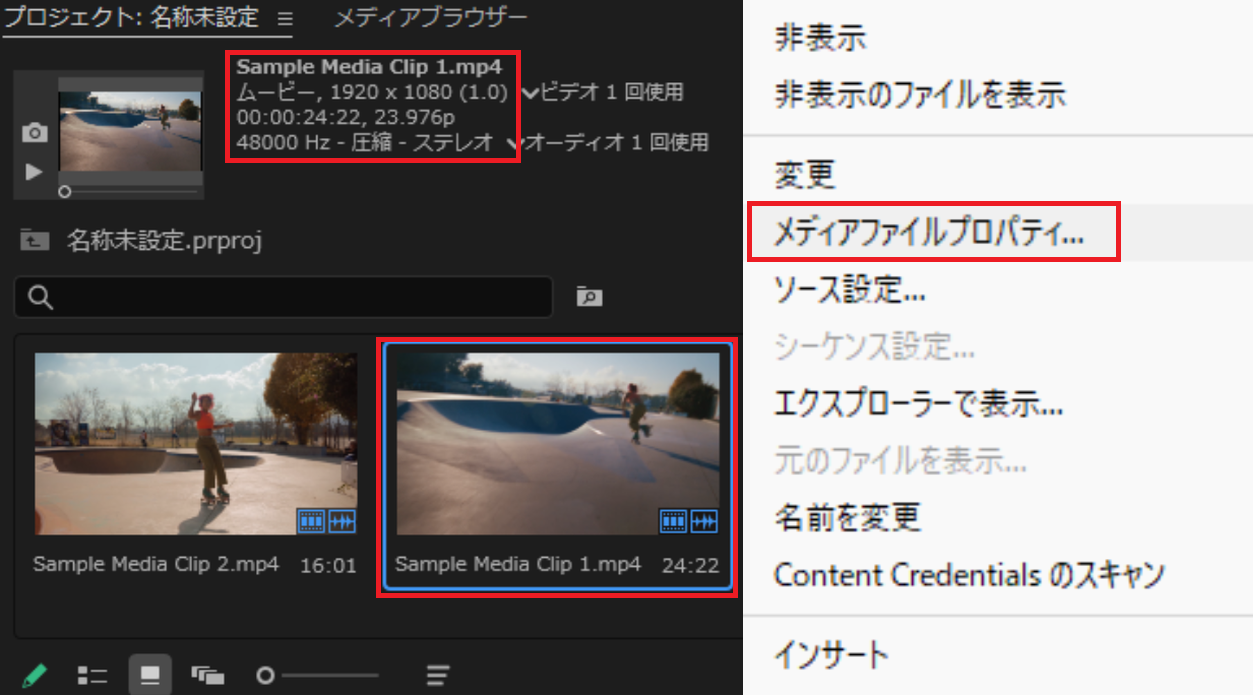
- 素材のフレームレート・解像度を確認する — プロジェクトパネルで素材クリップをクリックするだけでも、左上のプレビューエリアにフレームレート・解像度が表示される。
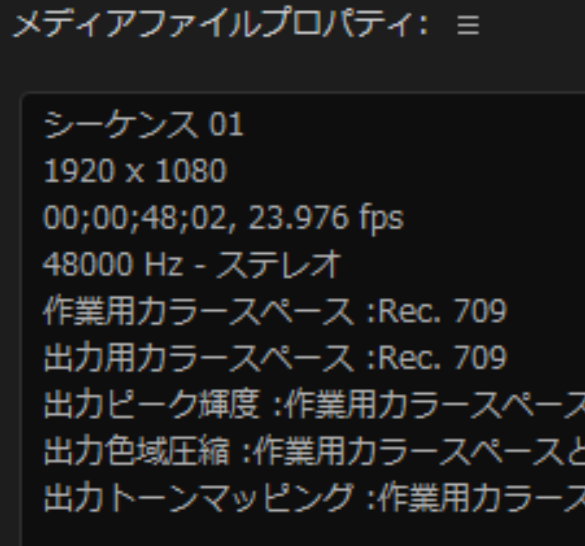
より詳細な情報が必要な場合は、クリップを右クリック → 「メディアファイルプロパティ」でも確認できる(旧バージョンでは「プロパティ」という名称の場合がある)。
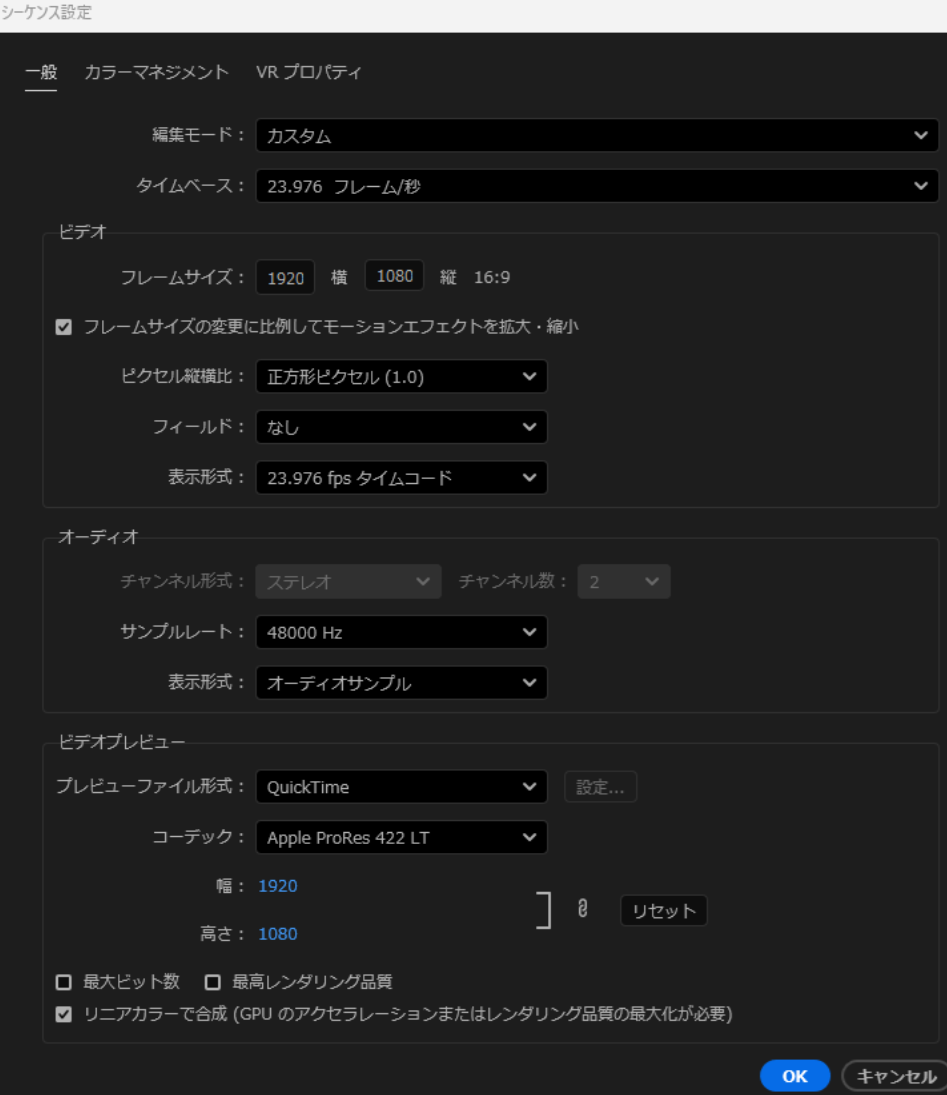
- シーケンス設定を変更する — シーケンス → シーケンス設定 で、「フレームサイズ」と「タイムベース」(フレームレート)を素材に合わせて変更します。例えば1920x1080・29.97fpsの素材であれば、シーケンスも同じ設定にします。変更を確定するとタイムライン上の表示が更新されます。
- 変更後に再生を確認する — シーケンス設定変更後に再生し、カクつきが改善されているかを確認します。タイムライン上のバーの色(緑:レンダリング済み、黄:リアルタイム可能、赤:レンダリング必要)を参照すると処理負荷の目安がわかります。
異なるフレームレートの素材が混在する場合の対処
-
主要素材のフレームレートにシーケンスを合わせる — 全体の素材の大部分を占めるフレームレートにシーケンスを合わせます。少数の異なるフレームレートの素材は変換が発生しますが、全体への影響は最小限に抑えられます。
-
スロー再生用の素材は別シーケンスで処理する — 60fps素材をスロー再生素材として使う場合、その素材のみを別の60fpsシーケンスに配置してスロー化し、そのシーケンスをネストして24fps/30fpsのメインシーケンスに配置する方法が有効です。
判断基準
| 条件 | 推奨アクション |
|---|---|
| シーケンスと素材のフレームレートが異なる | シーケンス設定を素材に合わせて変更する |
| シーケンスと素材の解像度が異なる | 書き出し解像度の目的に合わせてシーケンス解像度を設定する |
| 素材のフレームレートが混在している | 主要素材に合わせてシーケンス設定。差異がある素材はネストで対処 |
| 設定一致後もカクつく | シーケンス設定以外の原因(GPU・RAM・エフェクト)を調査。Premiereが重い原因と解決法を参照 |
| 素材コーデックが重い(H.264・H.265) | コーデックの違いによる負荷は編集に向いているコーデックの違いを参照 |
| 書き出し後に映像がカクつく | シーケンスフレームレートと書き出し設定を確認 |
