タイムラインのスクラブや再生中にPremiere Proがフリーズする場合、原因の大半はメモリ枯渇・メディアキャッシュの破損・GPU過負荷のいずれかです。フリーズ直後に即座に強制終了するとデータが失われる可能性があるため、まず数分間待機して回復を待つことが重要です。自動保存ファイルの場所を把握しておくと、万一の場合も作業を最小限の損失で再開できます。
Premiere Proがタイムラインでフリーズする原因
メモリ(RAM)の枯渇
Premiere Proは編集中に素材・プレビューキャッシュ・エフェクト処理用のメモリを消費します。RAMが不足すると、Premiere Proはディスクを仮想メモリとして使おうとしますが、この切り替えが遅く、その間UIが一切応答しなくなります。8GBのRAMでは4K編集で容易にメモリ枯渇が発生します。16GBでも重いエフェクトや多数のクリップが重なると枯渇することがあります。
メディアキャッシュの破損
Premiere Proはメディアキャッシュと呼ばれる一時ファイルを使って再生を高速化しています。このキャッシュファイルが破損すると、特定のクリップにスクラブした瞬間にフリーズが発生する場合があります。同じ箇所でフリーズが繰り返す場合はキャッシュ破損の可能性があります。
GPU処理の過負荷
エフェクト処理・カラーグレーディング・4K以上の高解像度素材の再生でGPUが限界に達した場合、ドライバーレベルで処理がハングアップし、その影響でPremiere Proが応答しなくなることがあります。特定の操作(例: 高負荷エフェクトを適用したクリップをスクラブする)でのみフリーズが起きる場合はGPU負荷が原因の可能性があります。
大量エフェクトや複雑なシーケンス
ネストされたシーケンスが多数ある、調整レイヤーが大量に重なっているなど、シーケンスの構造が複雑な場合、タイムラインのスクラブ時に大量の処理が同時に走りフリーズが発生します。
解決手順
フリーズが発生した時の対処
-
まず2〜3分待機する — フリーズ直後は処理がバックグラウンドで継続している場合があります。即座に強制終了せず、マウスカーソルが砂時計や回転中のアイコンになっている間は待機します。
-
タスクマネージャーでCPU・メモリ使用率を確認する — Ctrl + Shift + Escでタスクマネージャーを開き、Adobe Premiere Proの「CPU」「メモリ」列を確認します。CPUが100%に張り付いていたり、メモリが物理RAM上限に達している場合は処理中の可能性が高いため、さらに待機します。
-
回復しない場合は強制終了する — タスクマネージャーでAdobe Premiere Proを選択 → タスクの終了をクリックします。
強制終了後のデータ回復
-
自動保存ファイルを確認する — Premiere Proの自動保存ファイルは以下の場所に保存されます。
- Windows:
C:\ユーザー\[ユーザー名]\ドキュメント\Adobe\Premiere Pro\[バージョン]\プロジェクトのAuto-Save - Mac:
/ユーザー/[ユーザー名]/書類/Adobe/Premiere Pro/[バージョン]/プロジェクトのAuto-Save
フォルダ内に日時付きの
.prprojファイルが複数あるため、最新のものをPremiere Proで開く。 - Windows:
-
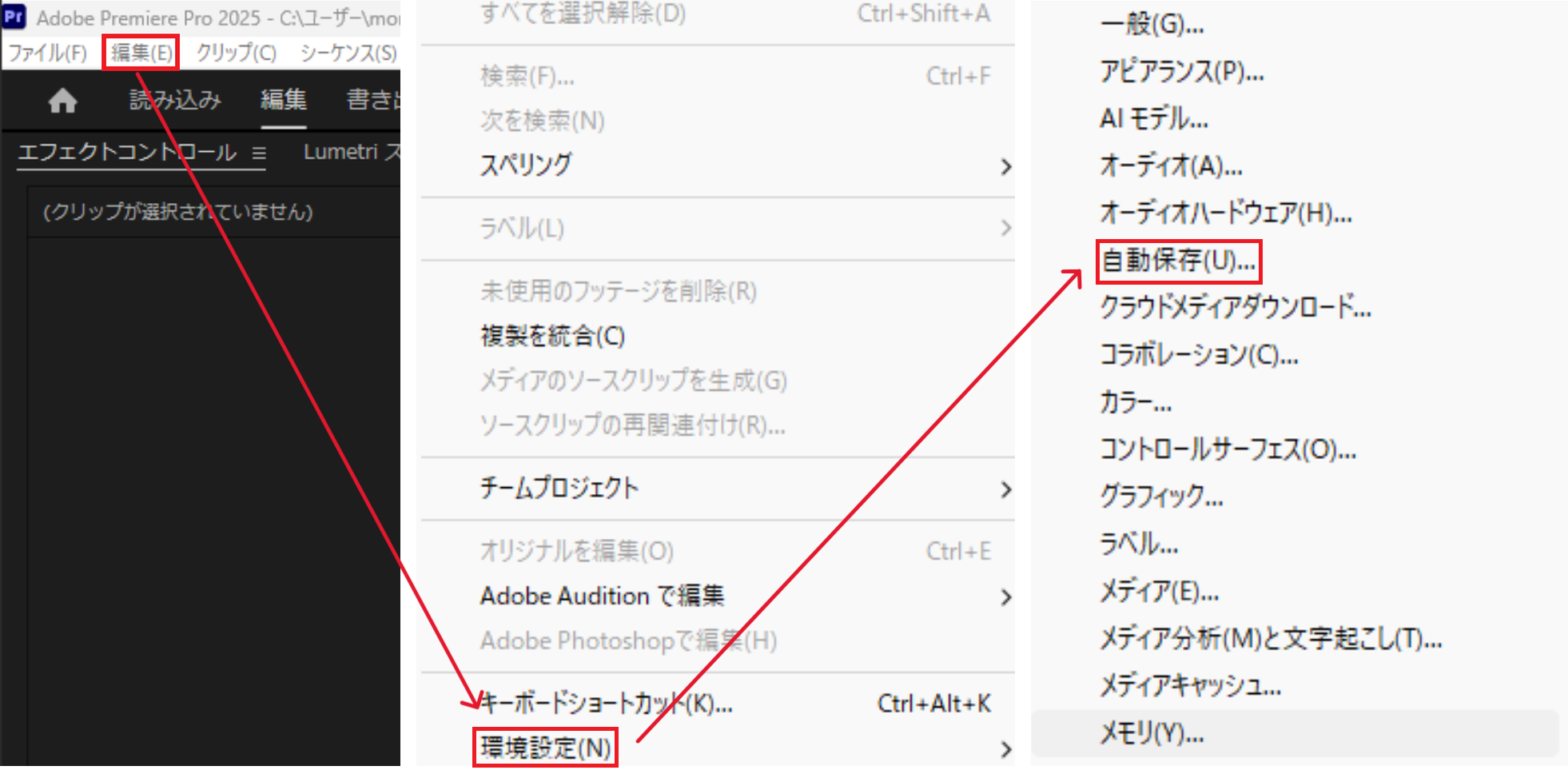
自動保存の頻度を確認・変更する — 編集 → 環境設定 → 自動保存 を開く。
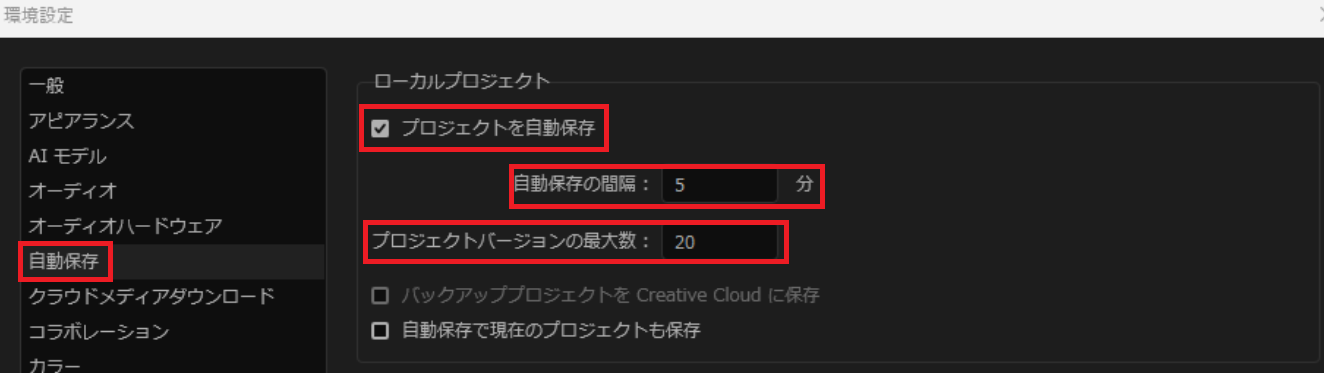
「プロジェクトを自動保存」にチェックが入っているかを確認し、保存間隔(推奨: 5〜10分)と最大プロジェクトバージョン数(推奨: 20以上)を設定する。
フリーズを予防する設定
-
メディアキャッシュをクリアする — 編集 → 環境設定 → メディアキャッシュ → 「削除」ボタンで古いキャッシュを削除する。フリーズが同じ箇所で繰り返す場合に有効。メディアキャッシュの削除と保存先変更で詳細な削除手順を確認できる。
-
Premiere Proのメモリ割り当てを調整する — 編集 → 環境設定 → メモリ → 「他のアプリケーション用に確保するRAM」を4GB以上に設定する。Premiere Proが使えるメモリを意図的に制限することでシステム全体の安定性が向上する場合があります。
-
プレビューレンダリングを行ってからスクラブする — 重いエフェクトが多い場合は、シーケンス → イン点からアウト点をレンダリング(Enterキー)でプレビューファイルを生成してからスクラブする。
判断基準
| 条件 | 推奨アクション |
|---|---|
| RAM使用量が物理上限近い | メモリ割り当て調整か、RAM増設(16GB → 32GB)を検討 |
| 同じ箇所で繰り返しフリーズ | メディアキャッシュ削除。破損ファイルの可能性を確認 |
| 高負荷エフェクト操作時にフリーズ | プレビューレンダリング必須。GPU交換を検討 |
| 8GB RAMで4K編集 | ハードウェア変更(16GB以上)が必要 |
| 16GB RAMで複雑なシーケンス | プロキシ運用またはRAM増設(32GB)を検討 |
メモリ不足エラーへの対処はPremiereのメモリ不足エラー解消手順で確認できる。
