スマートフォンや近年のミラーレスカメラで記録されたHEVC(H.265)素材をPremiere Proで開くと、同じ解像度のH.264素材より明らかに重くなる場合があります。これはHEVCの圧縮方式の特性によるものであり、ハードウェアデコードの有効化またはプロキシへの変換によって改善できます。
HEVC素材がPremiere Proで重くなる原因
CPU: HEVCのデコード負荷はH.264の約2倍
HEVCは同一画質をH.264の半分程度のファイルサイズで記録できる高圧縮コーデックです。この圧縮効率の高さと引き換えに、デコード(再生・編集時の展開処理)に必要な計算量はH.264より大幅に増加します。CPUのみでソフトウェアデコードを行う場合、4K HEVC素材では強力なCPUでも処理が追いつかないケースがあります。
GPU: ハードウェアデコードが有効になっていない、または非対応
NVIDIAのRTX 20シリーズ以降やAMDのRX 5000シリーズ以降はHEVCのハードウェアデコードに対応しています。ただし、Premiere Proの設定でハードウェアデコードが有効になっていない場合や、使用しているGPUがHEVCデコードに非対応の場合はこの恩恵を受けられません。GTX 10シリーズ以前の古いGPUでは特に注意が必要です。
RAM: 長GOPデコードのワーキングメモリ消費
HEVCは「長GOP(Group of Pictures)」方式を採用しており、I(完全なフレーム)・P・B(前後のフレームとの差分を記録したフレーム)を組み合わせて記録します。特定フレームを表示するために前後数十フレーム分のデータをメモリに展開する必要があり、RAM消費量が増加します。RAM 16GB未満の環境ではスクラブ時のパフォーマンスが特に低下しやすいです。
設定: Premiere ProのHEVCデコード設定が最適化されていない
Premiere Proには「ハードウェアアクセラレーテッドデコード」の設定があり、これがオフになっていると対応GPUがあっても活かせません。また、HEVCの中でも「HEVC Main 10」(10bit)はデコード負荷が8bitより高く、対応状況もGPUによって異なります。
SSD: スクラブ時の素材読み込み速度
長GOP素材は特定フレームへのランダムアクセスに時間がかかる構造です。HDD使用時はシーク時間も加算されるため、スクラブ(タイムライン上でのドラッグ移動)のレスポンスが特に悪くなります。NVMe SSDでは読み込み速度が十分あるため、ストレージがボトルネックになりにくくなります。
解決手順
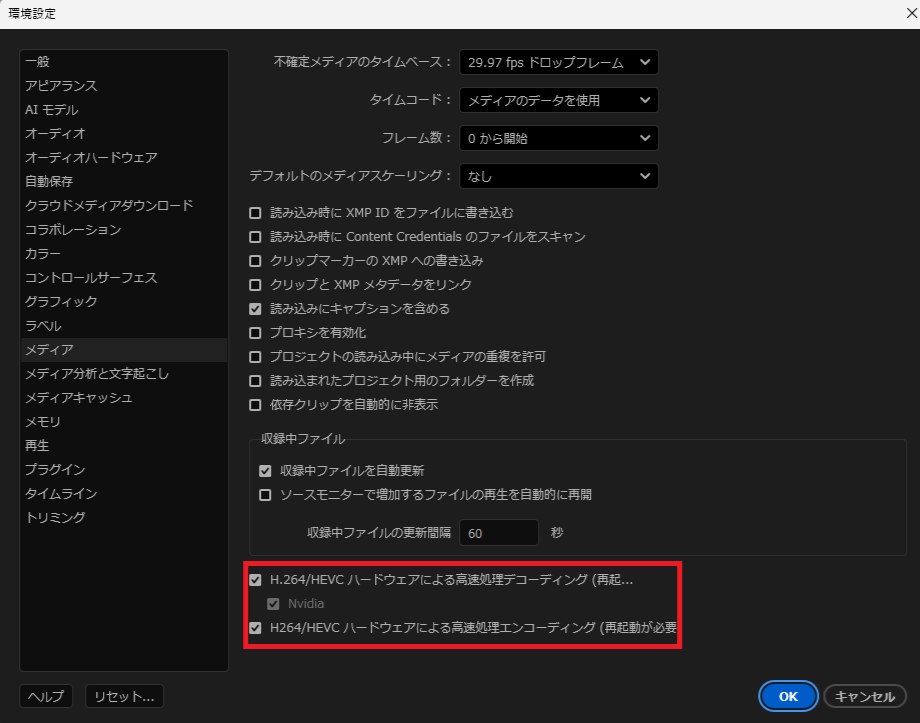
- ハードウェアデコードを有効にする 「編集」→「環境設定」→「メディア」を開きます。「ハードウェアアクセラレーテッドデコードを有効にする(GPU使用可能な場合)」にチェックが入っているか確認します。入っていなければチェックを入れ、Premiere Proを再起動します。この設定だけでHEVC素材の再生負荷が大幅に改善する場合があります。
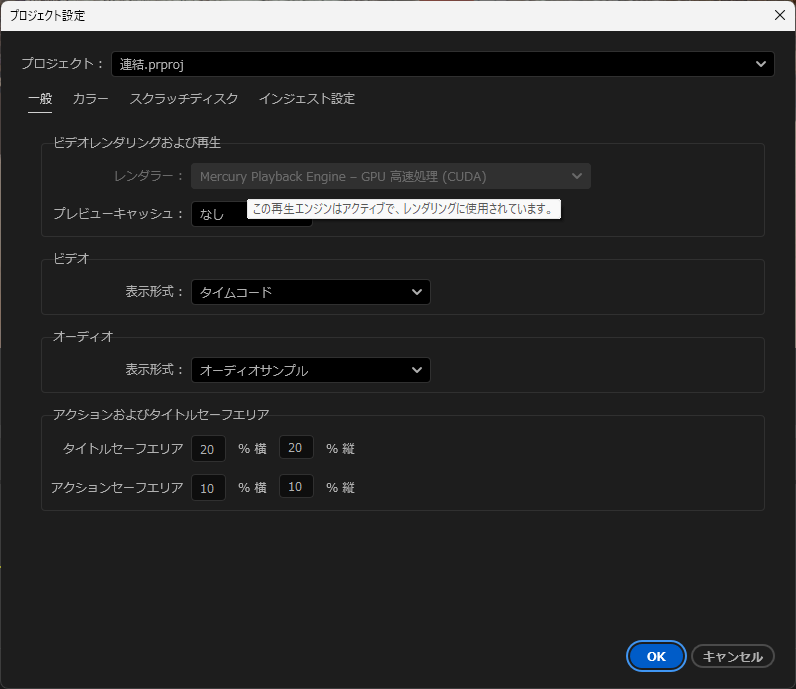
- GPUアクセラレーションを確認する 「ファイル」→「プロジェクト設定」→「一般」→「レンダラー」が「GPU高速処理(CUDA)」または「OpenCL」になっているか確認します。「ソフトウェアレンダリング」になっている場合はGPUへ変更してください。
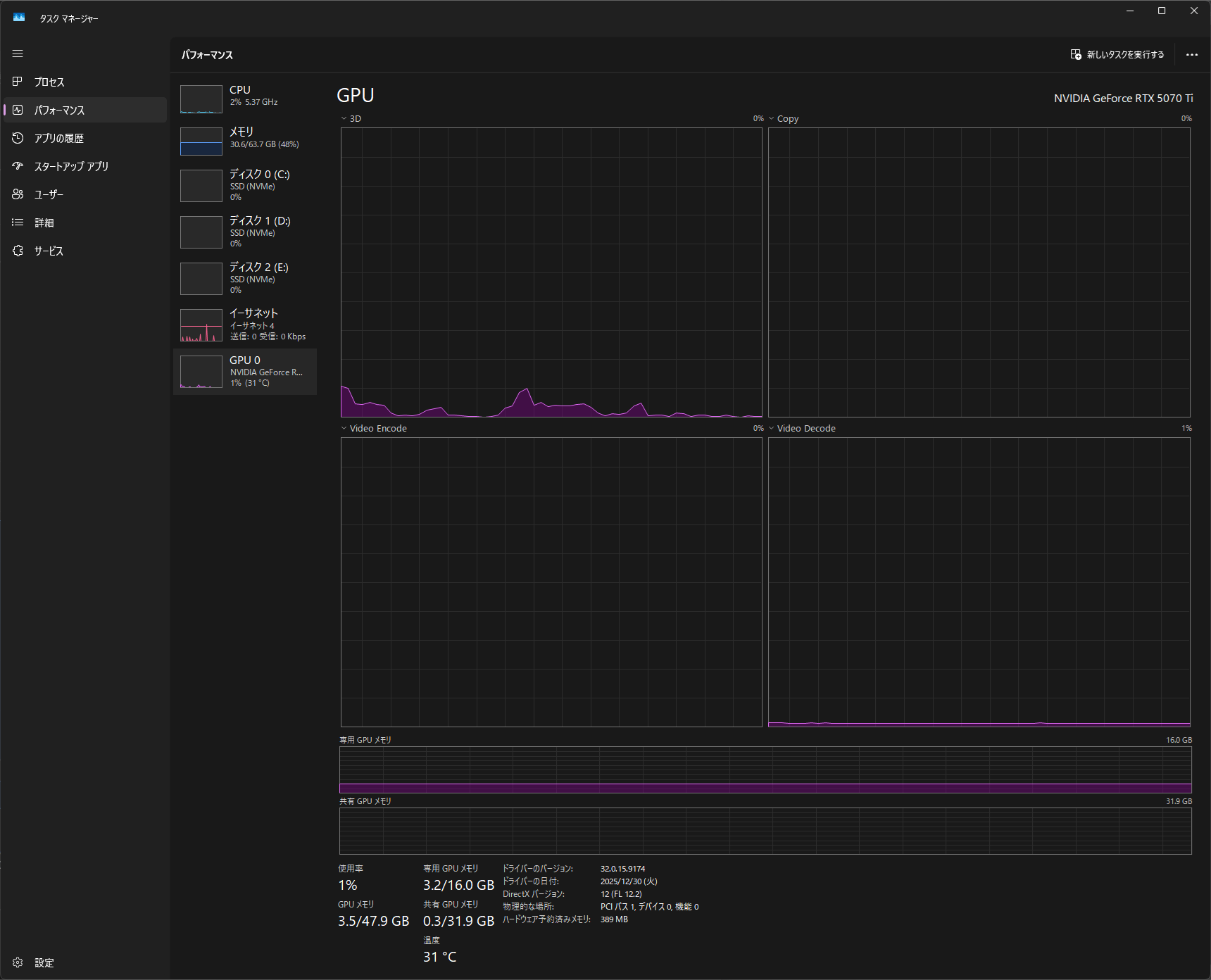
- 使用GPUがHEVCハードウェアデコードに対応しているか確認する NVIDIA GPU: GTX 1050以降がHEVC 8bitデコードに対応。10bitはRTX 20シリーズ以降が推奨されます。AMD GPU: RX 5000シリーズ以降がHEVC対応。Intel GPU: 第6世代Core以降がHEVCデコードに対応しています。
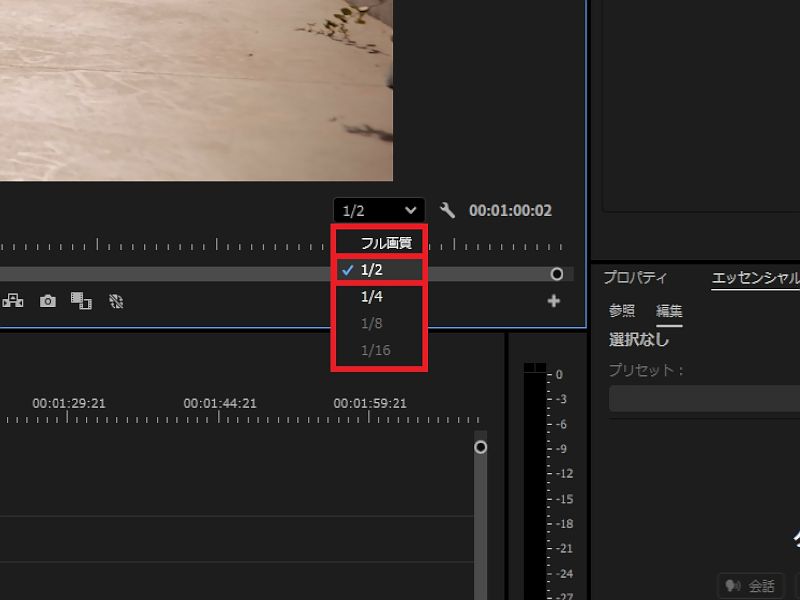
- プレビュー解像度を1/2または1/4に下げる プログラムモニター右下のドロップダウンを「1/2」に変更します。HEVCの重さはデコード負荷が主因のため、解像度を下げてもデコード負荷自体は残りますが、GPU/CPUの処理余裕が生まれ再生安定性が向上する場合があります。
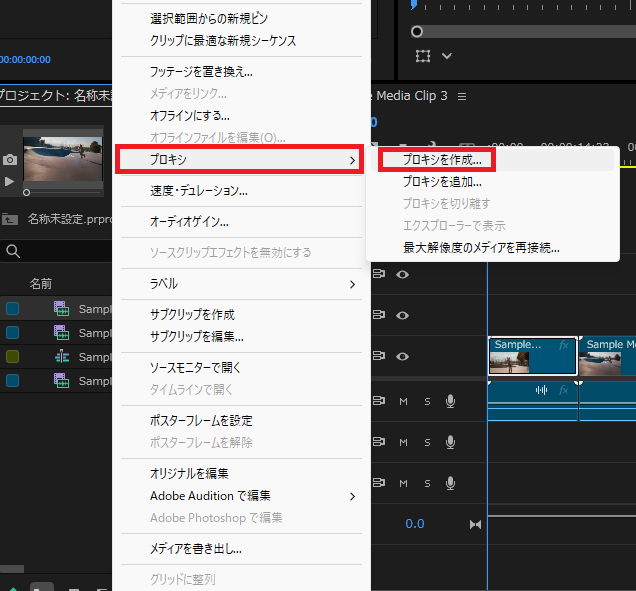
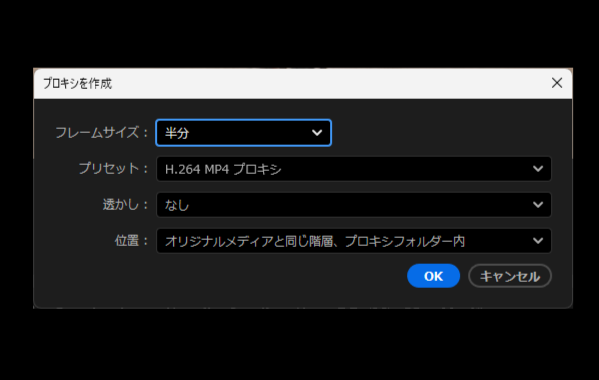
- プロキシを生成してHEVCを回避する ハードウェアデコードを有効にしても改善しない場合や、非対応のGPUを使用している場合はプロキシ編集が有効です。「ファイル」→「新規」→「プロキシ」→「プロキシを作成」を選択し、プリセットに「H.264 1080p」または「GoPro CineForm 1080p」を選択します。HEVC素材からH.264のプロキシが生成され、編集中はそちらを使用することでデコード負荷を大幅に削減できます。
- 素材をH.264またはProResに変換してから編集する 大量のHEVC素材を長期プロジェクトで扱う場合は、Adobe Media Encoderで事前にH.264(高品質設定)またはProRes 422に変換してから編集する方法もあります。変換後のファイルはデコード負荷が低く、スクラブも快適になります。ただし変換にはストレージ容量が必要になります。
判断基準
| 条件 | 推奨アクション |
|---|---|
| RTX 20シリーズ以降のGPUを使用・ハードウェアデコード未設定 | ハードウェアデコードを有効化で解決する可能性が高い |
| GTX 10シリーズ以前のGPU使用 | プロキシ生成またはH.264変換が必要 |
| ハードウェアデコード有効でも4K HEVCがカクつく | プロキシ編集に移行する |
| RAM 16GB未満でHEVC 4K編集 | RAM 32GBへの増設またはプロキシ編集が必要 |
| 10bit HEVC(LOG記録素材など)が特に重い | RTX 20シリーズ以降の10bitハードウェアデコード対応GPUか確認 |
