NVIDIAのGame Ready Driver(GRD)を使っているとPremiere Proが突然クラッシュしたり、GPU加速が認識されなくなることがある。原因はドライバーの種類の違いで、動画編集ではStudio Driver(SD)を使うことでGRDより安定した動作が期待できる。GeForce ExperienceのデフォルトはGRDのため意識的な切り替えが必要で、AdobeもStudio Driverの使用を推奨している。GPU加速の仕組みと全体像はGPU加速の完全ガイドで確認できる。
Game Ready DriverよりStudio Driverが安定している原因
Game Ready DriverはゲームタイトルへのQA最適化が中心
GRDはゲームの新タイトルが発売されるタイミングに合わせて頻繁にリリースされる。Adobe製品を含むクリエイティブアプリケーションとの互換性テストはSDほど重点的に行われないため、GRD更新直後にPremiere ProでGPUエラーが発生したという報告が出ることがある。
Studio Driverはクリエイティブアプリとの互換性テストが重点的に行われる
SDはAdobeやAutodeskなどの主要なクリエイティブアプリケーションとの互換性を重視した品質保証プロセスを経てリリースされる。Adobeは公式サポートページでNVIDIA Studio Driverの使用を推奨している。更新頻度はGRDより低いが、長期安定動作が期待できる。
GeForce ExperienceのデフォルトがGRDになっている
GeForce Experienceを使用しているユーザーの多くは、設定を変更せずにGRDを使い続けていることがある。GeForce ExperienceのUIにはGRDとSDの切り替えオプションが存在するが、デフォルトではGRDが選択されているため意識的に切り替える必要がある。
古いドライバーがGPU加速の妨げになっている
ドライバーが2年以上前のバージョンのままの場合、Premiere ProのMercury Playback EngineがGPUを認識しなかったり、ハードウェアエンコードが機能しない場合がある。特にRTX 50シリーズなど比較的新しいGPUは、古いドライバーでは対応が不完全なことがある。
解決手順
GeForce ExperienceからStudio Driverに切り替える
- GeForce Experienceを起動する
- 「ドライバー」タブを開く
- 画面右上の「Game Ready Driver」と表示されているドロップダウンをクリックする
- 「Studio Driver」を選択する
- 最新のStudio Driverが表示されたら「ダウンロード」をクリックする
- ダウンロード完了後「エクスプレスインストール」を選択してインストールする
- 再起動後、Premiere Proを起動してGPU加速が有効になっていることを確認する
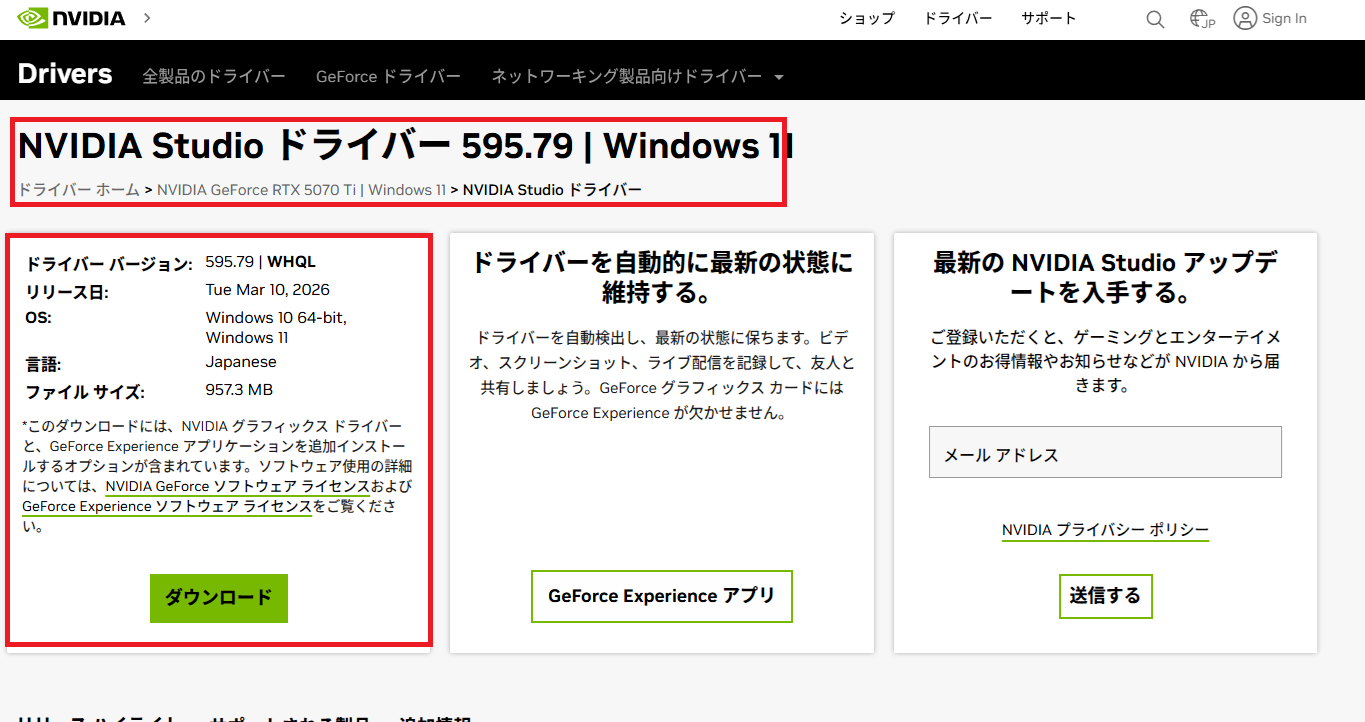
NVIDIAのWebサイトから直接Studio Driverをダウンロードする
- https://www.nvidia.com/ja-jp/drivers にアクセスする
- 製品タイプ・シリーズ・製品・OS・ダウンロードタイプを入力する
- 「ダウンロードタイプ」で「Studio Driver」を選択する
- 「検索」をクリックして最新バージョンを確認する
- インストーラーをダウンロードし、実行する
- 「カスタムインストール」を選び、「クリーンインストールを実行する」にチェックを入れる
- インストール完了後に再起動する
ドライバーのロールバック手順
Studio Driverに切り替えた後に問題が発生した場合は、以下の手順で直前のバージョンに戻すことができる。
- 「デバイスマネージャー」を開く(Win+X → デバイスマネージャー)
- 「ディスプレイアダプター」を展開し、NVIDIAのGPUを右クリック
- 「ドライバーの更新」→「コンピューターを参照してドライバーを検索」→「コンピューター上の利用可能なドライバーの一覧から選択する」
- 直前のバージョンを選択して「次へ」
DDU(Display Driver Uninstaller)を使用した完全削除とクリーンインストール
ドライバー関連の問題が解決しない場合、DDUを使用して現在のドライバーを完全に除去してからクリーンインストールすることで、ドライバーファイルの残留が原因の問題を排除できる可能性がある。
- DDUの公式サイトからツールをダウンロードする
- セーフモードで起動する(設定→回復→今すぐ再起動→トラブルシューティング→詳細オプション→スタートアップ設定)
- DDUを起動し、デバイスタイプで「GPU」、デバイスで「NVIDIA」を選択する
- 「クリーンアップして再起動」をクリックする
- 通常起動後、NVIDIAのWebサイトからStudio Driverをダウンロードしてインストールする
RTX 5070を使用している場合は、RTX 4070の動画編集での性能と設定でドライバー設定との組み合わせを確認することを推奨する。
判断基準
| 条件 | 推奨アクション |
|---|---|
| 現在GRDを使用中で安定している | すぐに変更する必要はないが、次回更新時にSDへ切り替えを検討 |
| GRD更新後にPremiere Proでクラッシュが発生した | SDへのロールバックまたは切り替えを優先する |
| ドライバーが2年以上更新されていない | 最新SDをクリーンインストールする |
| GPU加速がPremiere Proに認識されない | DDUで完全削除後、最新SDをクリーンインストールする |
| GeForce ExperienceにSDが表示されない | NVIDIAのWebサイトから直接ダウンロードする |
| ドライバー更新後もGPUが認識されない | GPUが認識されない場合の確認手順を参照 |
