Premiereのプレビューがカクつく場合、解像度の設定を変えるだけで即座に改善する。プレビュー中は低解像度で確認し、書き出し時は元の解像度で出力されるため、完成品の品質には影響しない。設定変更は10秒でできる最も手軽な改善方法のひとつ。
Premiere Proのプレビューが重い・カクつく原因
CPU・GPU: フル解像度プレビューの処理負荷
Premiereのプレビューを「フル解像度(1/1)」で再生すると、表示のたびに素材を元の解像度でデコードして描画する処理が発生する。4K素材では1フレームあたりのデータ量が1080pの約4倍あり、RTX 5060 Tiクラスのエントリーモデルでも1080pプレビューと比較して明確に負荷が高くなる。
エフェクトが多いシーンや、Lumetriカラーを適用した状態ではさらに負荷が増える。GPU使用率が100%張り付きになっている状態がこれに該当する。
設定: プレビュー解像度がデフォルト(フル)のまま
Premiere Proの初期設定はプレビュー解像度が「フル」(1/1)になっている。4K素材を使い始めた・エフェクトを増やした・PCを変えずに重くなった、という場合にこの設定が見直されていないことが多い。
RAM: フレームバッファが大きい
プレビューの解像度が高いほど、各フレームのメモリ使用量が増える。4K素材を1/1で再生するとプレビューのフレームバッファだけで数百MBを消費することがある。RAM 16GB環境ではこれだけでメモリを圧迫する要因になる。
解決手順
1. プレビュー解像度の変更場所を確認する
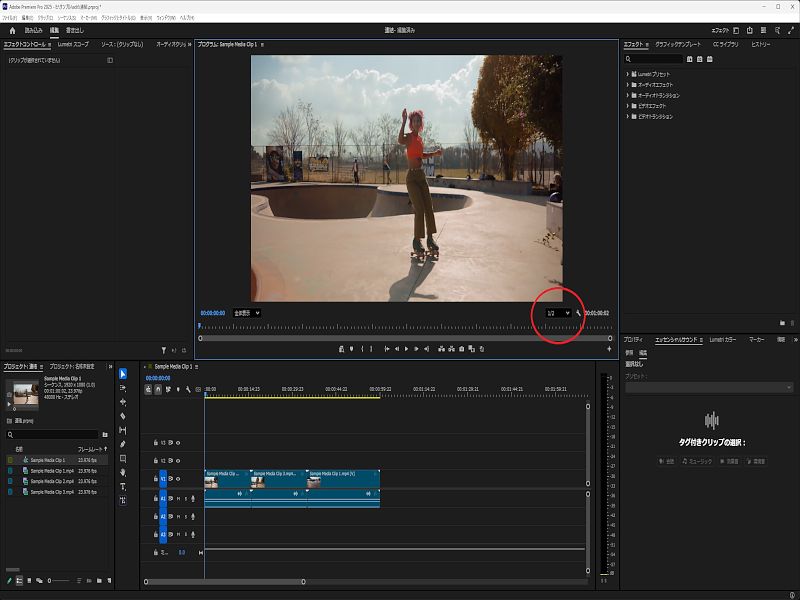
プログラムモニター(再生画面)の右下に小さなボタン群がある。モニター下部の「解像度」または「1/2」「フル」と表示されているドロップダウンを探す。見当たらない場合はプログラムモニター右下の「+」ボタン(ボタンエディター)から「再生解像度」ボタンを追加する。
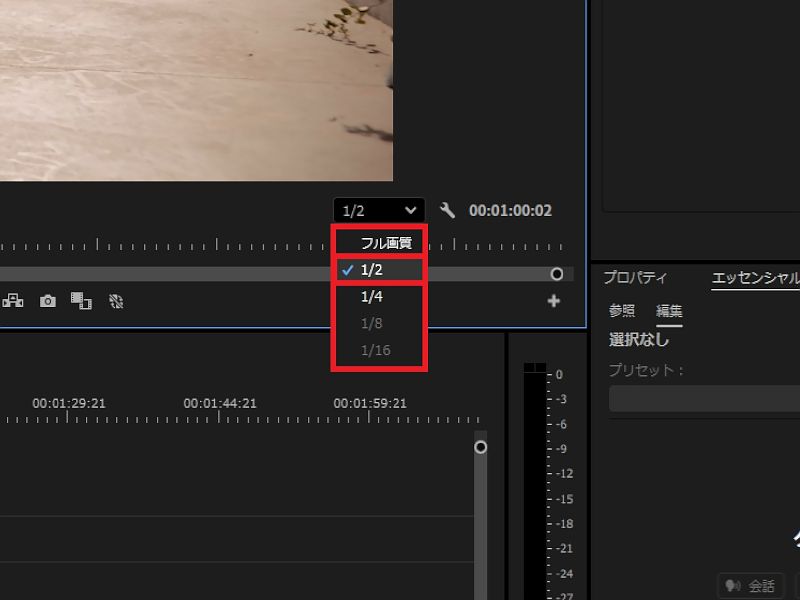
2. 解像度を「1/2」に設定する
ドロップダウンから「1/2」を選択する。これで各フレームを1/2サイズでデコードするため、GPU・RAM への負荷が約1/4になる。通常の編集作業では「1/2」の解像度でも細部の確認に支障はほとんどない。
| 解像度設定 | GPU/RAM負荷 | 用途 |
|---|---|---|
| フル(1/1) | 高 | カラーグレーディングの最終確認・細部チェック |
| 1/2 | 中 | 通常の編集作業。カット・エフェクト確認 |
| 1/4 | 低 | 4K素材の粗編集・スペックが低い環境 |
| 1/8 | 最低 | 8K素材・極めてスペックが低い環境向け |
3. 必要な場面だけフル解像度に切り替える
カラーグレーディングの最終確認や、細かいマスク・エフェクトの確認時だけ「フル」に戻す運用がベスト。作業内容に応じて都度切り替えることでストレスなく編集できる。
4. 一時停止時の品質を別途設定する
プログラムモニターの「一時停止時の解像度」はプレビュー解像度とは独立して設定できる。停止中は「フル」に設定しておくと、停止して細部確認するときだけ高品質な表示になる。再生中と停止中で自動的に切り替わるため使いやすい。
プロキシ編集との使い分け
プレビュー解像度の変更は「デコードするデータ量を減らす」アプローチ。プロキシ編集は「素材ファイル自体を低解像度に変換する」アプローチ。どちらも目的は同じだが、効果の大きさと手間が異なる。
| 方法 | 手間 | 効果 | 向いている用途 |
|---|---|---|---|
| プレビュー解像度変更 | ほぼゼロ | 中 | まず最初に試す |
| プロキシ編集 | 事前準備が必要 | 大 | 4K 60fps・RAM不足の環境 |
1/4解像度でも重い場合はプロキシ編集への移行を検討する。
判断基準
| 状況 | 推奨アクション |
|---|---|
| 1080p素材でプレビューが重い | まず「1/2」に変更。改善しない場合はGPU設定を確認 |
| 4K素材でカクつく | 「1/2」または「1/4」に変更 |
| 1/2でも重い | プロキシ編集への移行を検討(ガイドはこちら) |
| 1/4でも重い | スペック不足の可能性。RAM・GPUの状態を確認 |
