Premiere Proの動作が不安定になった・クラッシュが繰り返す・特定の機能が正常に動作しないという症状の多くは、環境設定ファイルのリセットで解決する可能性があります。環境設定リセットは設定ファイルを削除して初期状態に戻す操作で、プロジェクトファイルや素材には影響を与えません。Windowsは起動時にAltキー、Macはオプション+シフトキーを使う方法が最も簡単です。リセット後も改善しない場合はPremiere Proが重い・遅い完全解決ガイドでCPU・GPU・RAM・SSD・設定の総合的な原因を確認してほしい。
Premiere Proが動作不安定・クラッシュする原因
環境設定ファイルの破損
Premiere Proの環境設定はXMLファイルとして保存されています。アップデート失敗・強制終了・OS障害などによってこのファイルが破損すると、起動クラッシュ・UIの誤動作・特定のパネルが開かない・設定が保存されないといった症状が発生します。
アップデート後の設定互換性問題
Premiere Proをメジャーバージョンアップすると、旧バージョンの設定ファイルの一部が新バージョンと互換性を持たない場合があります。この場合もリセットによって解決できることがほとんどです。
プラグインや外部ツールによる設定変更
サードパーティプラグインのインストールや設定変更が、環境設定ファイルに意図しない書き込みを行うことがあります。これが原因の場合もリセットで症状が解消されます。
リセットで解決できない場合の別原因
環境設定リセット後も同じ症状が続く場合は、プラグイン競合・GPUドライバー問題・OSの問題など別の原因が考えられます。
解決手順
Windowsでの環境設定リセット手順
- Premiere Proがすでに起動している場合は終了する。
- デスクトップのPremiere ProアイコンまたはスタートメニューのPremiere Proをクリックする。
- クリックした直後(ロゴが表示される前)にAltキーを押し続ける。
- 「環境設定を初期化しますか?」というダイアログが表示されたらOKをクリックする。
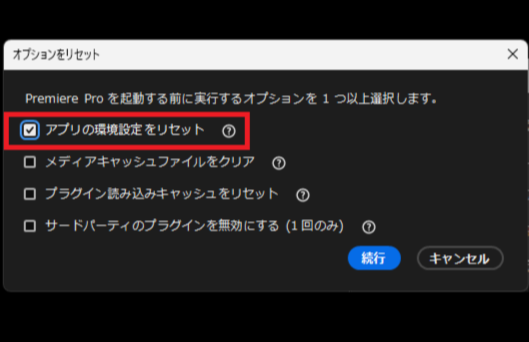
- Premiere Proが正常に起動することを確認する。
タイミングが難しい場合は、Altキーを押しながらアイコンをダブルクリックする方法も使えます。
Macでの環境設定リセット手順
- Premiere Proがすでに起動している場合は終了する。
- DockまたはFinderのアプリケーションフォルダからPremiere Proをクリックする。
- クリックした直後にOption + Shiftキーを同時に押し続ける。
- 「環境設定を初期化しますか?」ダイアログが表示されたらOKをクリックする。
- 正常に起動することを確認する。
設定ファイルの場所(手動削除・バックアップ)
リセットダイアログが表示されない場合は、設定ファイルを手動で削除または移動することでリセットと同じ効果を得られます。
-
Windows:
C:\ユーザー\[ユーザー名]\AppData\Roaming\Adobe\Premiere Pro\[バージョン番号]\フォルダ内のAdobe Premiere Pro Prefsファイルを削除または別フォルダに移動する。AppDataフォルダは隠しフォルダのため、エクスプローラーの「表示」→「隠しファイル」にチェックを入れて表示させる必要があります。 -
Mac:
/Users/[ユーザー名]/Library/Preferences/com.adobe.PremierePro.[バージョン].plistこのファイルを削除する。Libraryフォルダはデフォルトで非表示のため、Finderで「移動」→「フォルダへ移動」から~/Library/Preferences/と入力して直接アクセスします。
バックアップと復元の手順
- リセット前にバックアップを取る — 設定ファイルを削除する前に、そのファイルをデスクトップなど別の場所にコピーしておきます。リセット後に特定の設定が失われた場合、バックアップファイルから手動で設定を確認できます。
リセット後に再設定が必要な項目
- 以下の設定はリセット後に初期値に戻るため、必要に応じて再設定します。
- レンダラー設定(ファイル → プロジェクト設定 → 一般 → レンダラー)
- メディアキャッシュの保存場所(編集 → 環境設定 → メディアキャッシュ)。別ドライブに移す手順はメディアキャッシュを別ドライブに移動する手順を参照
- 自動保存の間隔(編集 → 環境設定 → 自動保存)
- キーボードショートカット(変更している場合)
- ワークスペースのカスタマイズ
判断基準
| 条件 | 推奨アクション |
|---|---|
| 起動クラッシュ・動作不安定 | 環境設定リセットを最初に試す |
| アップデート後に症状が出た | リセットで解決する可能性が高い |
| リセット後も同じ症状 | プラグイン競合またはドライバー問題を調査。ドライバー更新手順を確認する |
| 特定のプロジェクトのみ問題 | 環境設定ではなくプロジェクトファイルの問題の可能性 |
| リセット後も起動しない | クリーンインストールを検討。Adobeサポートに問い合わせる |
