Premiere Proの起動に30秒以上かかる場合、前回プロジェクトの自動読み込み・プラグインの読み込み・メディアキャッシュデータベースの肥大化・インストール先ストレージの速度不足のいずれかが原因である可能性が高い。多くのケースは設定変更で改善できるが、HDDにインストールしている場合はSSDへの移行が根本解決になる。
Premiere Proの起動が遅くなる原因
設定: 前回プロジェクトの自動読み込み
Premiere Proはデフォルトで起動時に前回開いていたプロジェクトを自動的に読み込む。プロジェクトに大量の素材リンクが含まれている場合、メディアのインデックス処理と素材の確認に時間がかかり起動が遅くなる。特に数百クリップ以上を含む大規模プロジェクトでは顕著になる。
プラグイン: 起動時の読み込み処理
Film ConvertやMagic BulletなどのサードパーティプラグインはPremiere Pro起動時にロードされる。インストールされているプラグインの数が多いほど起動時間が延びる。また、プラグインが正常でない状態(不完全なインストール・バージョン不一致)だと、読み込み待機やエラー処理が加わりさらに時間がかかる場合がある。
設定: メディアキャッシュデータベースの肥大化
Premiere Proは素材のプレビューファイルとピークファイルをメディアキャッシュとして保存する。長期間使用していてキャッシュを削除していない場合、キャッシュデータベース(.mcdb ファイル)が数GBから数十GBに膨れあがり、起動時のデータベース読み込み処理に時間がかかる場合がある。
SSD: インストール先ストレージの速度不足
Premiere ProをHDDにインストールしている場合、アプリケーションの実行ファイルや関連データの読み込み速度が根本的にボトルネックになる。HDDの読み取り速度は100〜200MB/s程度であるのに対し、NVMe SSDは3,000〜7,000MB/s程度であり、起動速度に大きな差が生じる。
解決手順
-
前回プロジェクトの自動読み込みを無効化する 編集→環境設定→一般を開く。
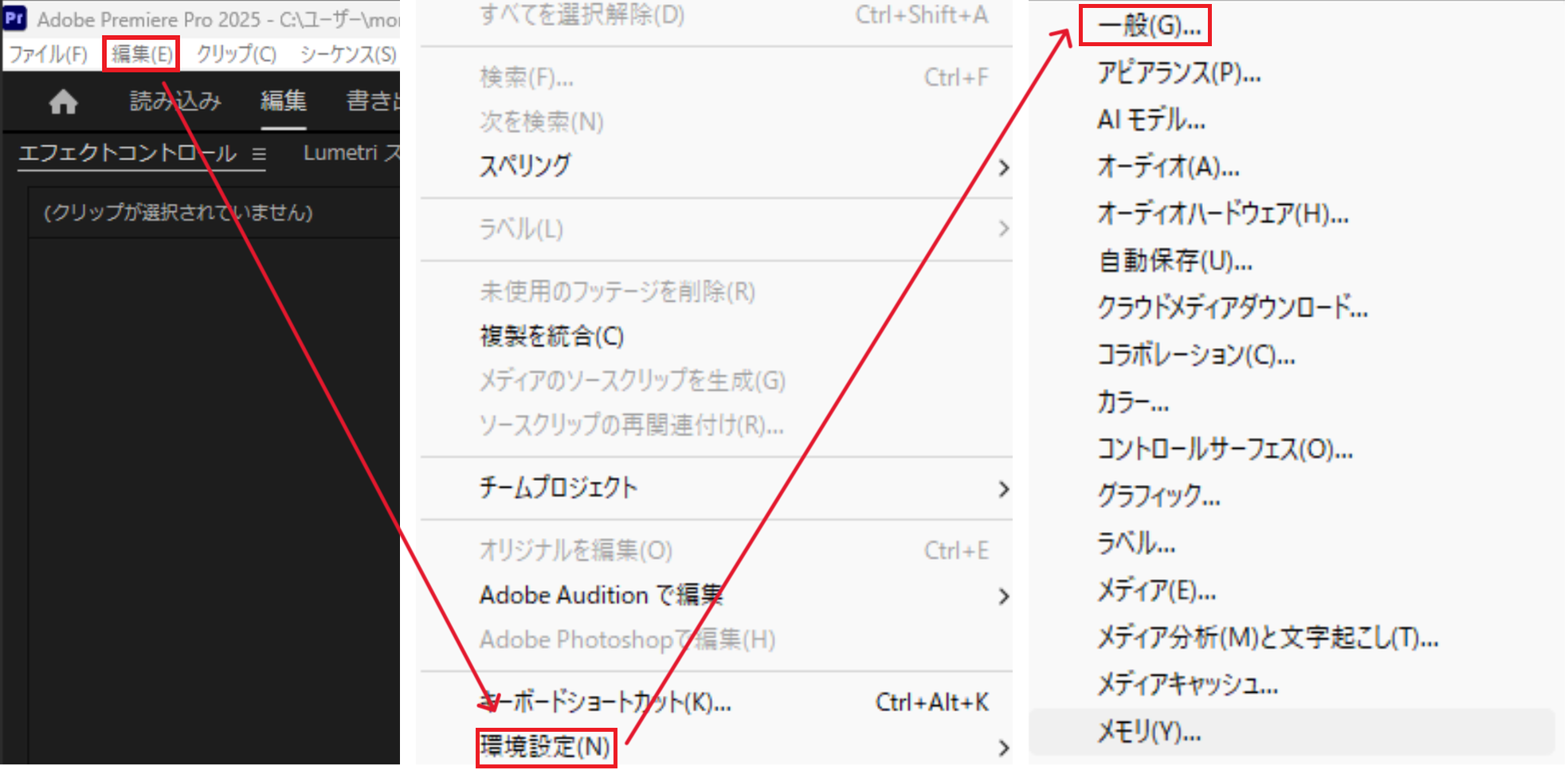
「起動時」の項目が「最新のプロジェクトを開く」になっている場合は「ホームを表示」に変更する。この設定により、起動時に重いプロジェクトが自動ロードされなくなる。

-
メディアキャッシュを整理する 編集→環境設定→メディアキャッシュを開く。「キャッシュの削除」ボタンをクリックする。
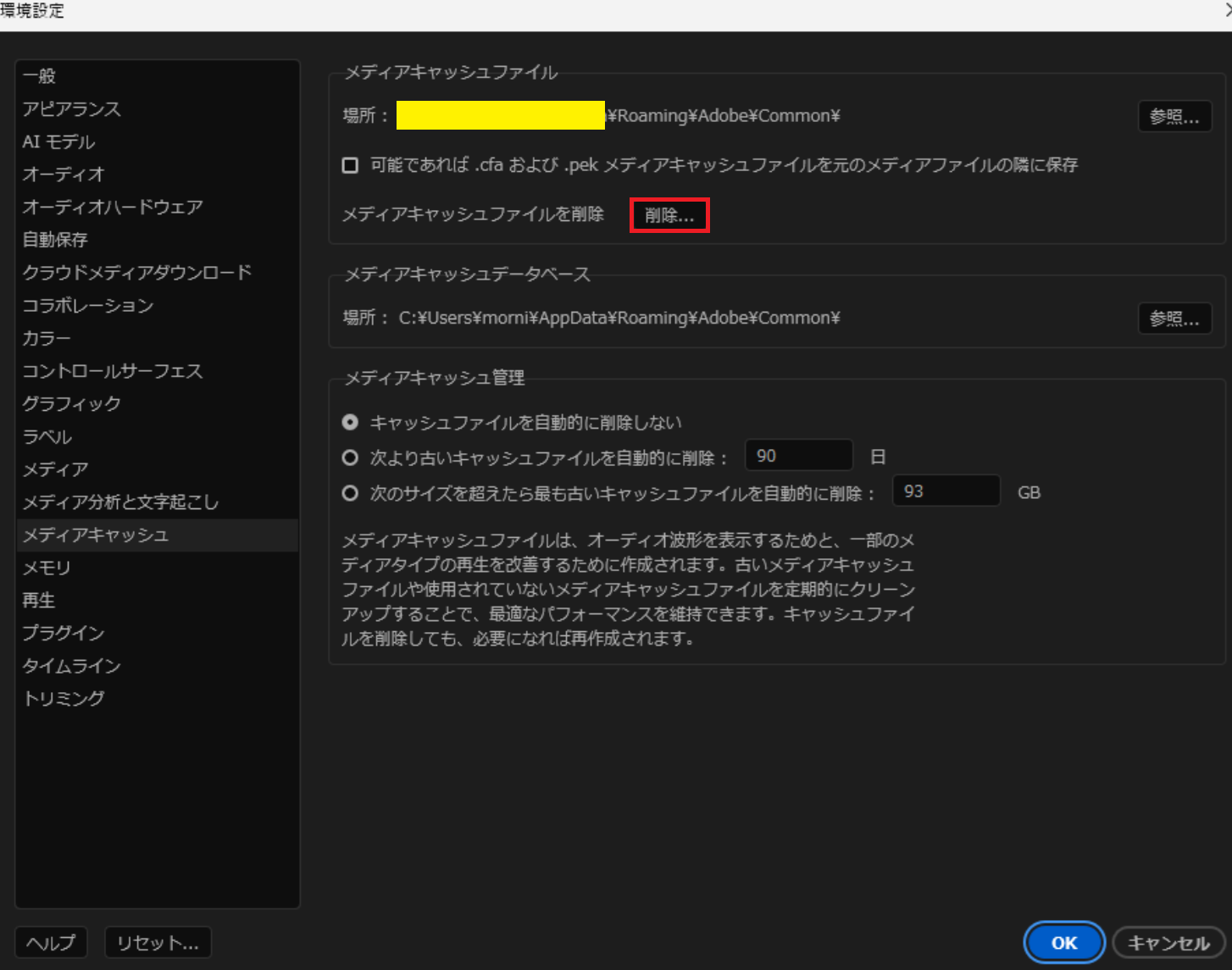
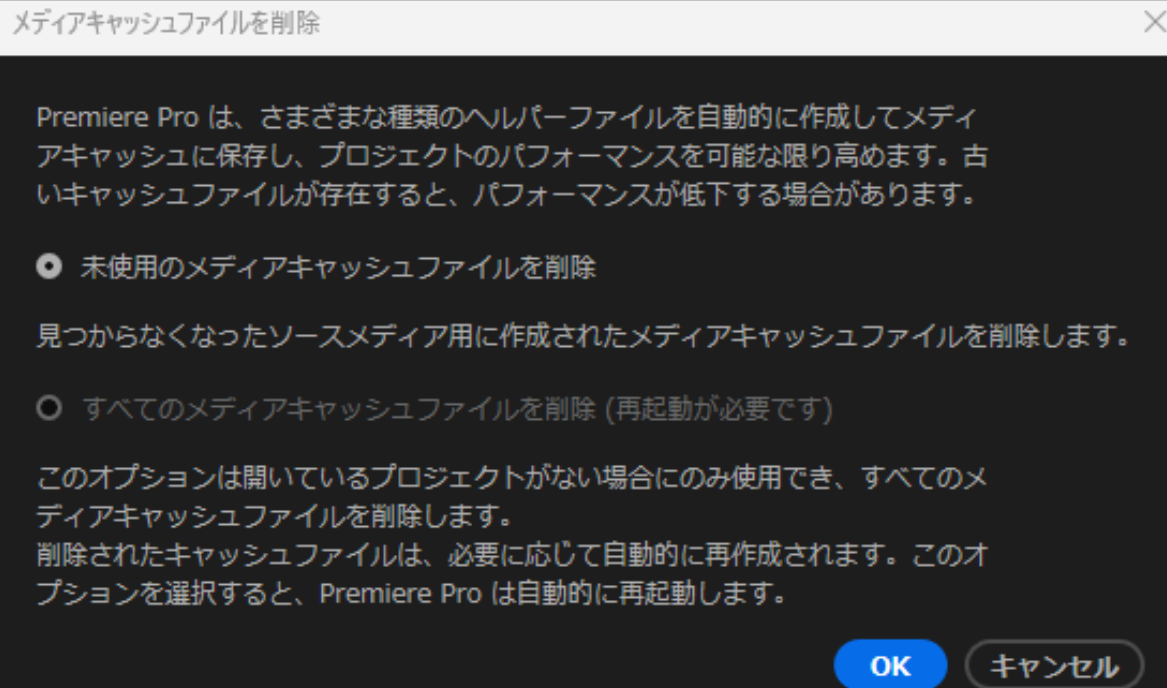
「使用していないメディアキャッシュファイルを削除」を選択して実行する。数GB以上のキャッシュが削除される場合、次回の起動時間が短縮される可能性がある。削除後の初回は素材のプレビューファイルが再生成されるため、素材ごとに一時的な処理が発生する点に注意する。
-
プラグインのロード状況を確認する Windowsのエクスプローラーで
C:\Program Files\Adobe\Common\Plug-insを開く。
実際のプラグインは
7.0フォルダの中に格納されている。7.0を開くと Film Convert・Magic Bullet などサードパーティプラグインのフォルダが並んでいる。原因の切り分け方: 怪しいプラグインのフォルダをデスクトップなど別の場所に一時移動し、Premiere Proを再起動する。起動時間が改善すれば、そのプラグインが原因と判断できる。不要であればアンインストールする。必要であればプラグインの再インストールや更新で解消する場合がある。
-
インストール先ストレージを確認する タスクマネージャー→パフォーマンス→ディスクタブを開く。
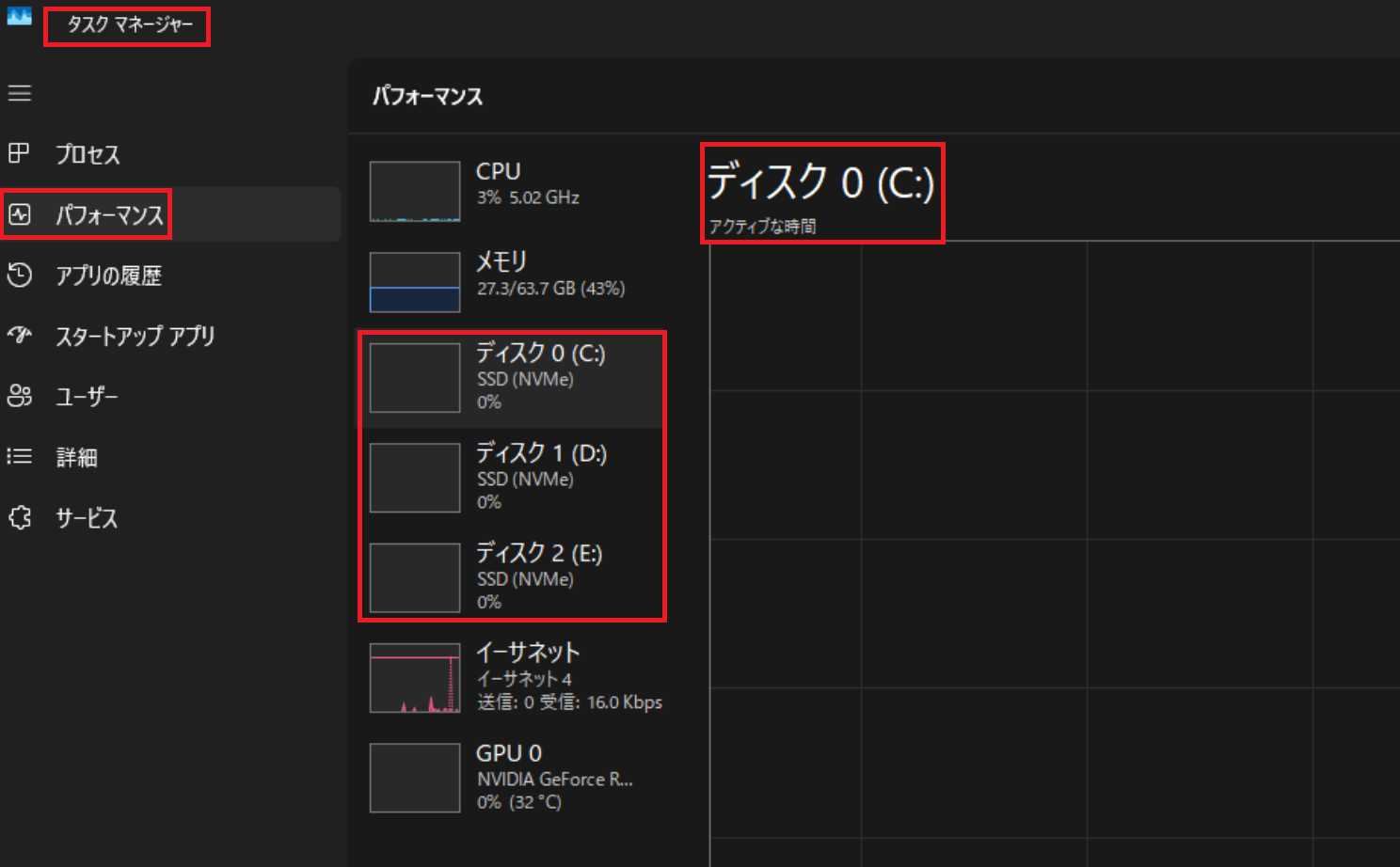
Premiere Pro起動中にディスク使用率が100%付近に張り付いていないか確認する。ディスクをクリックすると詳細が表示され、「種類: SSD (NVMe)」であればストレージ速度は問題ない。
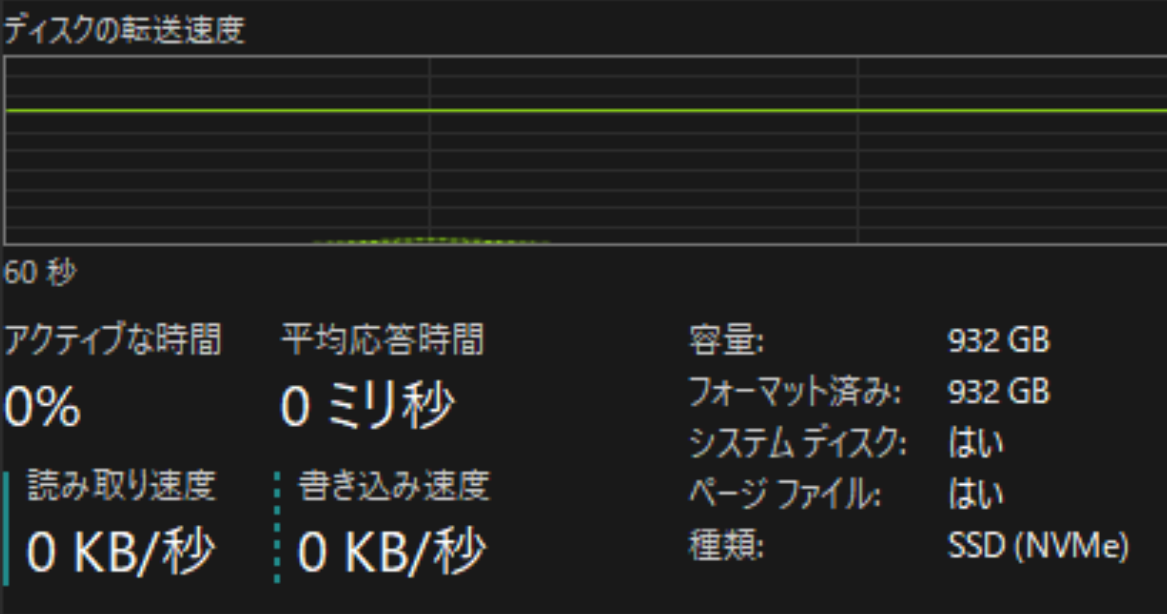
HDD(種類に「回転数」の表示あり)にインストールしている場合、NVMe SSDへの再インストールが根本的な解決策になる。NVMe Gen3とGen4の速度差についてはNVMe Gen3 vs Gen4比較を参照する。
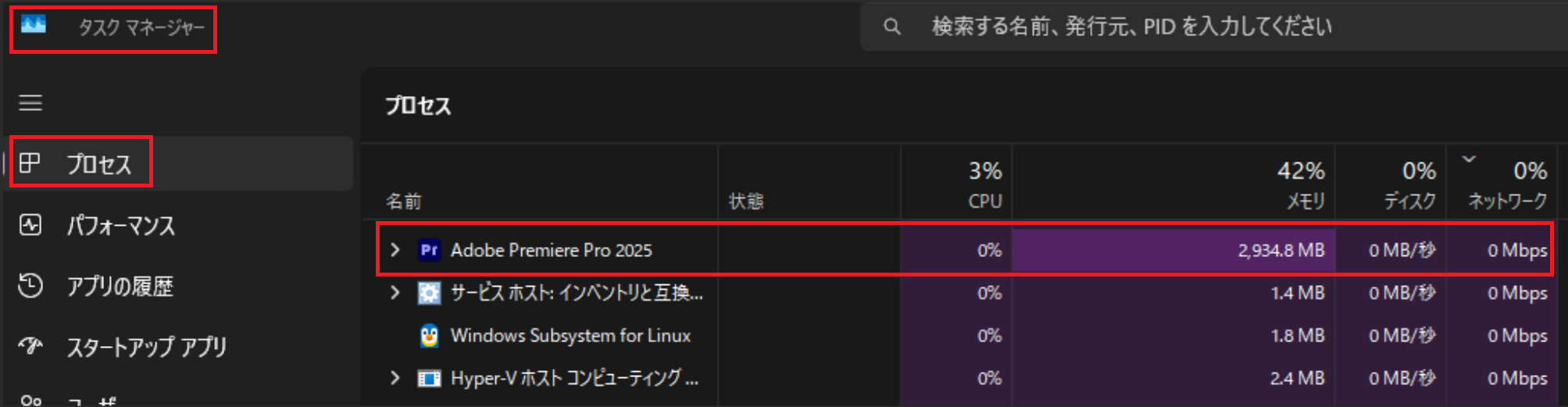
またプロセスタブでPremiere Proの行を確認すると、メモリ・ディスク使用量を把握できる。
-
Windowsのスタートアップ処理との競合を確認する 起動直後はWindowsのバックグラウンド処理(Windows Update・ウイルス対策スキャンなど)が集中するため、PC起動から数分待ってからPremiere Proを起動すると改善する場合がある。また、Premiere Proを起動する前にタスクマネージャーでCPU・ディスク使用率が落ち着いているか確認する。
-
Premiere Proの再インストールを試みる 上記を試しても改善しない場合、Creative Cloudデスクトップからアンインストールして再インストールする。インストール先にSSDを指定する。再インストール前に環境設定のバックアップ(編集→環境設定の各値をメモ)を取っておくことを推奨する。
判断基準
| 条件 | 推奨アクション |
|---|---|
| 前回プロジェクトの自動読み込みが有効になっている | 自動読み込みを無効化する。多くのケースで起動時間が短縮される |
| メディアキャッシュが数GB以上ある | キャッシュを削除する。定期的な削除(月1回程度)を習慣化する |
| 多数のサードパーティプラグインをインストールしている | 不要なプラグインをアンインストールして起動時間を計測する |
| Premiere ProをHDDにインストールしている | NVMe SSDへの移行が根本解決。起動時間が大幅に短縮される可能性がある |
| SSDにインストール済みで設定変更後も30秒以上かかる | 再インストールを試みる。解決しない場合はPCスペック全体を見直す |
