4K素材をPremiere Proで直接編集するとタイムラインがカクつく場合、原因はほぼ「プレビュー解像度」「GPU加速の無効」「プロキシ未使用」の3点に絞られます。この3つを順番に対処することで、多くの環境では快適な編集状態に改善できます。RTX 5070以上のGPUとRAM 32GB以上のPCであれば、設定調整だけで4K編集がスムーズになる可能性が高いです。
→ 原因の診断から手順まで一括で確認したい場合はPremiere Pro 4K編集が重い・遅い完全解決ガイドを参照してください。この記事はその中から「設定改善の手順」に特化した解説です。
4K編集がカクつく原因
CPU: 4K素材のリアルタイムデコード負荷
4K/60pのH.264・H.265素材をタイムライン上でフル解像度プレビューすると、CPUがリアルタイムでデコードし続ける必要があります。Core i5クラスのCPUでは処理が追いつかずコマ落ちが発生します。特にH.265(HEVC)は同じ解像度のH.264より約2倍のデコード負荷がかかるとされており、CPUのみに依存する構成では限界があります。
GPU: ハードウェアデコードが無効になっている
Premiere ProのGPUアクセラレーションが「ソフトウェアレンダリング(ソフトウェア)」になっていると、GPUのデコード支援が使われません。NVIDIAのNVDECやIntelのQuick Sync Videoは4K H.264/H.265のハードウェアデコードに対応しており、有効にするだけでCPU負荷を大幅に下げられる場合があります。
RAM: プレビューバッファとキャッシュ不足
Premiere Proは再生時にRAMキャッシュを利用します。RAM 16GB未満の環境では、4K素材を扱う際にキャッシュが溢れ、再生がスムーズにならないケースがあります。4K編集では32GB以上が推奨されます。16GBでも設定次第で動作しますが、複数の素材を並べた構成では不安定になりやすいです。
SSD: 読み込み速度の不足
4K/60p H.264素材のビットレートは100〜150Mbps程度に達することがあります。HDD(読み込み速度100〜150MB/s程度)では素材の読み込みがボトルネックになる場合があります。NVMe SSDであれば読み込み速度が3,000MB/s以上になるため、ストレージの読み込み速度がボトルネックになることはほぼありません。
設定: プレビュー解像度とシーケンス設定の不一致
シーケンスの設定を素材の解像度・フレームレートと合わせていない場合、Premiere Proが内部でスケーリング処理を行い、余分な負荷がかかります。また、プレビュー解像度がデフォルトの「フル(1/1)」のままだと不要に高い負荷がかかり続けます。
解決手順
-
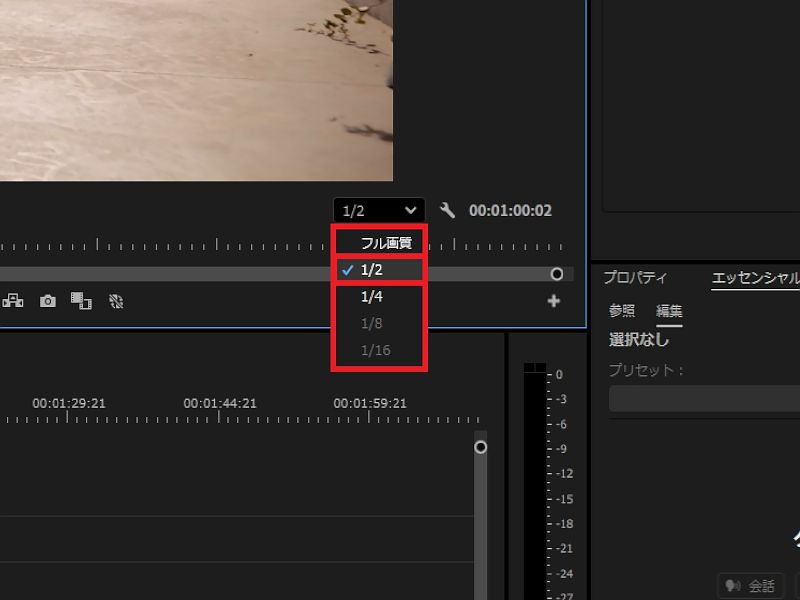
プレビュー解像度を1/2または1/4に下げる プログラムモニター右下の解像度ドロップダウン(デフォルトは「フル」)を開き、「1/2」に変更します。4K素材の粗編集や素材確認には「1/4」でも十分な場合があります。書き出し時は元の解像度が使われるため、映像品質に影響しません。
-
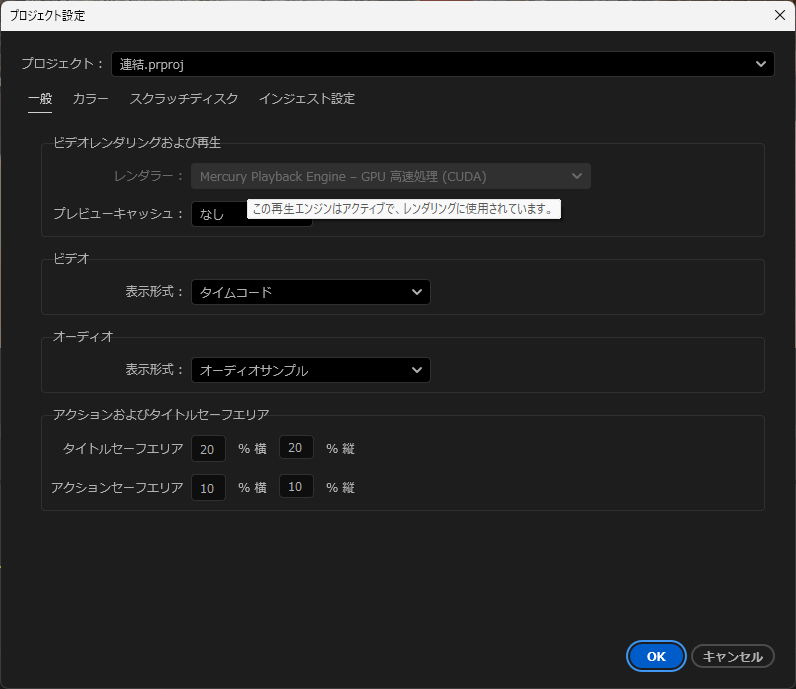
GPUアクセラレーションを有効にする 「ファイル」→「プロジェクト設定」→「一般」→「レンダラー」を「GPU高速処理(CUDA)」(NVIDIA GPU使用時)に変更します。「ソフトウェアレンダリング」になっている場合は必ずこの手順を実施してください。変更後はPremiere Proの再起動が必要な場合があります。
-
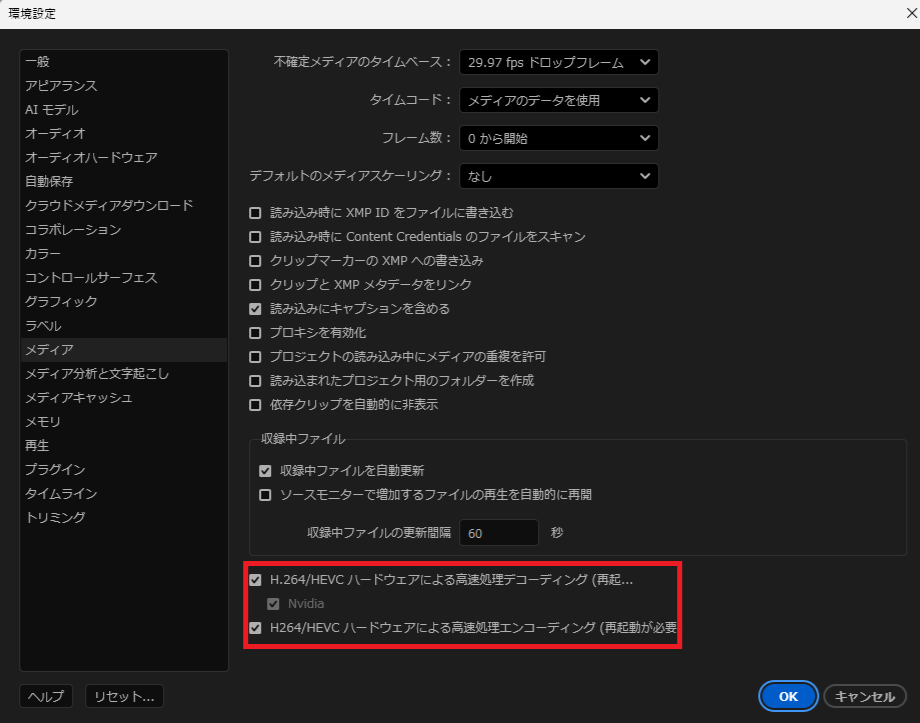
ハードウェアエンコード・デコードを有効にする 「編集」→「環境設定」→「メディア」→「ハードウェアアクセラレーテッドデコード」と「ハードウェアアクセラレーテッドエンコード」の両方にチェックを入れます。対応GPU(NVIDIA RTX/GTX系、Intel第6世代以降)では、H.264/H.265のデコード負荷が大幅に下がる可能性があります。
-
シーケンス設定を素材に合わせる 「ファイル」→「新規」→「シーケンス」で、使用する素材のカメラプリセットを選択します。すでに作成済みのシーケンスは「シーケンス」→「シーケンス設定」から変更できます。素材が4K/30pであれば、シーケンスも4K/30pに設定することで不要なスケーリング処理を避けられます。
-
プロキシを生成して編集する 上記の設定を行っても改善しない場合は、プロキシ編集(プロキシ完全ガイド)への移行を検討します。プロジェクトパネル左下の「レンチアイコン」→「インジェスト設定」→「プロキシを作成」を有効にし、プリセットを「H.264 1080p 30fps」程度に設定します。プロキシ生成後はタイムライン上で軽量版のファイルを使いながら編集でき、書き出し時に自動で元素材に切り替わります。
-
バックグラウンドレンダリングを活用する 「Premiere Pro」→「環境設定」→「メモリ」→「バックグラウンドレンダリング」を有効にします。編集を止めた状態が2〜5秒続くと自動的にプレビューファイルが生成され、次の再生時にスムーズに再生されます。
判断基準
| 条件 | 推奨アクション |
|---|---|
| GPU加速が無効(ソフトウェアレンダリング) | まずGPUアクセラレーションを有効にする |
| GPU加速が有効・RAM 32GB以上・NVMe SSD使用 | プレビュー解像度を1/2に下げる、ハードウェアデコードを有効化 |
| GPU加速が有効・プレビュー1/2でもカクつく | プロキシ編集に移行する |
| RAM 16GB未満でHDD使用 | ハードウェア変更が必要な可能性が高い |
| 素材がHEVC(H.265)で特に重い | HEVCハードウェアデコード対応GPUか確認・プロキシ生成を優先 |
