Lumetriカラーを多用したタイムラインで再生がカクつく場合、原因はGPUエフェクト処理の負荷集中です。GPUアクセラレーションが有効かどうかを最初に確認し、次にエフェクトの一時無効化でLumetriが原因かを切り分けてください。カラーグレーディング作業を編集後半に集約するフローに変えるだけで、再生パフォーマンスが大きく改善する場合があります。
LumetriカラーでPremiere Proが重くなる原因
GPU処理負荷の集中
LumetriカラーはGPUを使ってリアルタイムに色変換を行います。クリップ1本あたりの処理は軽くても、タイムライン上に多数のクリップが並んでいる場合、GPU処理が積み重なり再生が追いつかなくなります。特に4K以上の解像度では、1フレームあたりのピクセル数が多いため負荷が顕著に高まります。
GPUアクセラレーションが無効になっているケース
Premiere Proのレンダラー設定がソフトウェアレンダリング(CPU処理)になっていると、LumetriカラーはGPUを使えずCPUのみで処理されます。この状態では処理速度が大幅に低下します。設定変更後は再起動するまで反映されないことがあるため、変更後に再起動して動作を確認してください。GPUアクセラレーションの仕組みについてはGPUアクセラレーション完全ガイドで詳しく解説しています。
Lumetriスコープの表示による負荷
Lumetriスコープパネルを開いたまま再生すると、波形・ベクトルスコープのリアルタイム計算が加わり、再生負荷が増加します。スコープを閉じるか、再生中は非表示にするだけで改善する場合があります。
調整レイヤーへのLumetri集約による問題
調整レイヤーにLumetriカラーを適用すると、その調整レイヤーが重なるすべてのクリップに対して処理が走ります。範囲が広いほど処理量は増えます。
解決手順
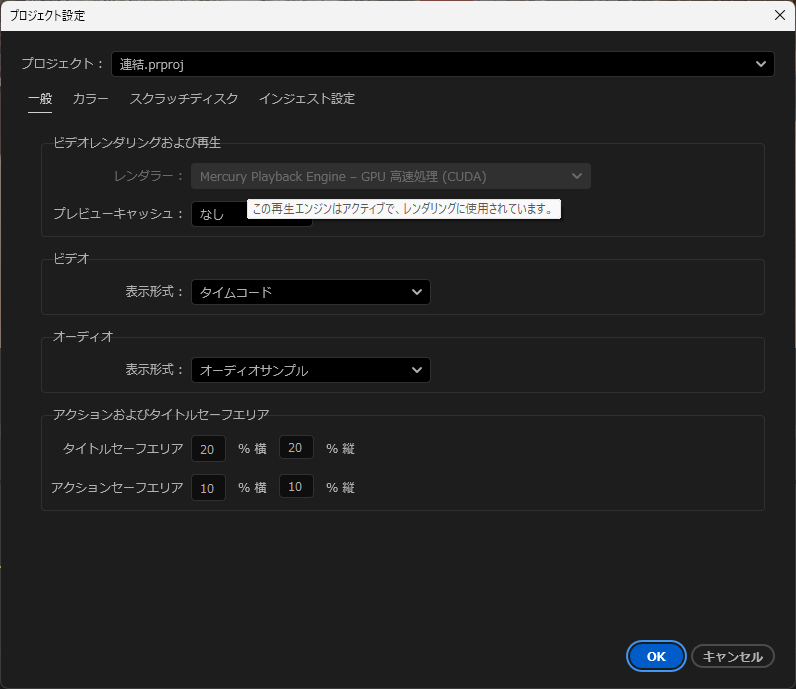
- GPUアクセラレーションを確認する — ファイル → プロジェクト設定 → 一般 → レンダラー。「Mercury Playback Engine GPU アクセラレーション(CUDA)」または「(OpenCL)」が選択されていることを確認。「ソフトウェアのみ」になっている場合はGPUアクセラレーションに変更してPremiere Proを再起動する。
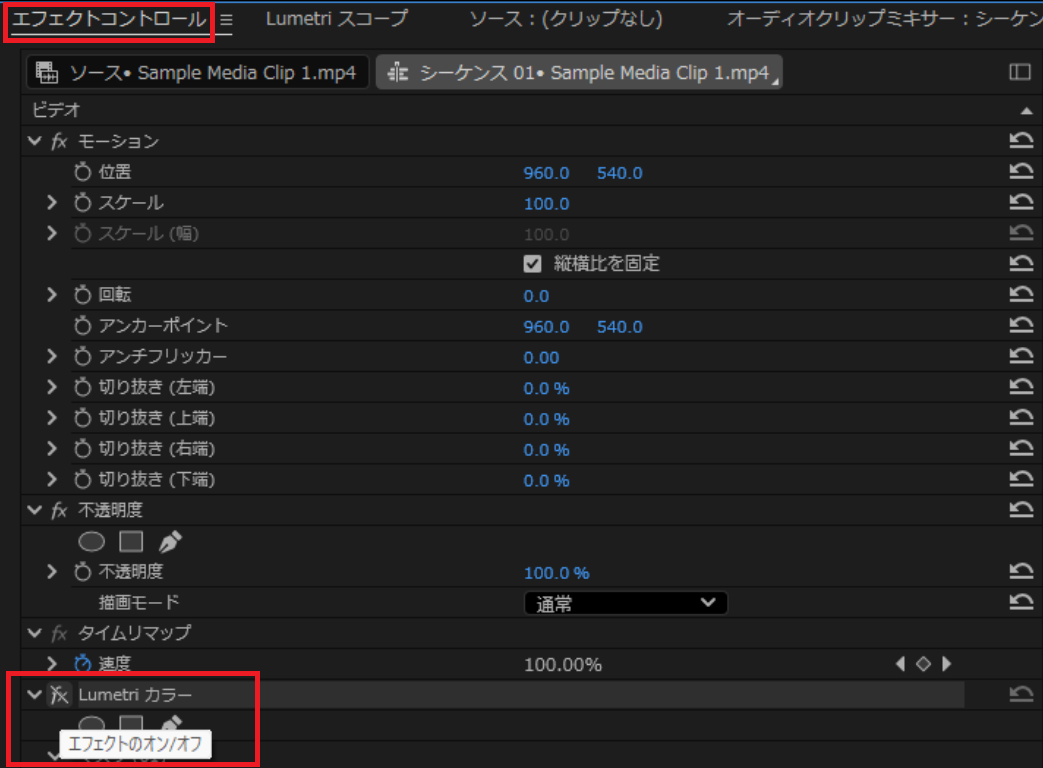
- Lumetriカラーが原因か切り分ける — タイムライン上の任意のクリップを選択し、エフェクトコントロールパネルでLumetriカラーの左にある「fx」ボタンをクリックしてオフにする。再生して改善するかを確認する。改善する場合、Lumetriカラーが原因。
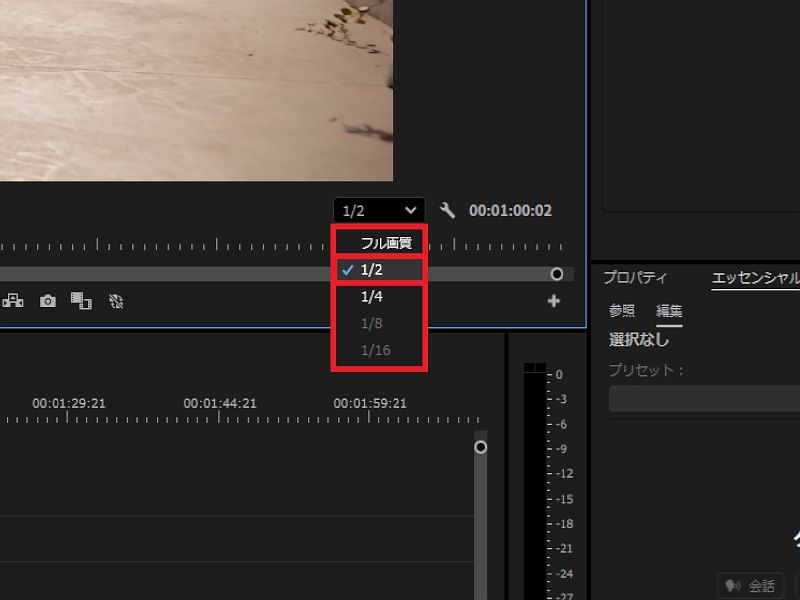
- プレビュー解像度を下げて作業する — プログラムモニター右下のドロップダウン → 1/2 または 1/4 に設定。カラーグレーディング中は1/2が視認性と負荷のバランスとして適切。
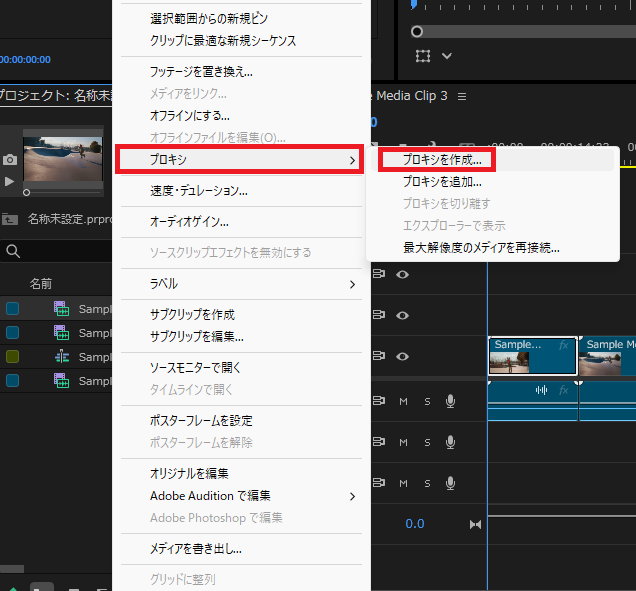
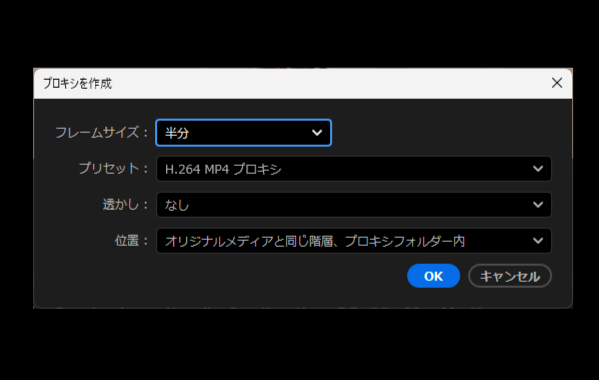
- カラーグレーディング前にプロキシを使う — 編集中はプロキシ素材を使い、カラーグレーディング作業のみフルレゾリューションで行う運用が有効。プロキシの設定は、クリップを右クリック → プロキシ → プロキシを作成。詳しい手順はプロキシ編集ワークフローを参照してください。
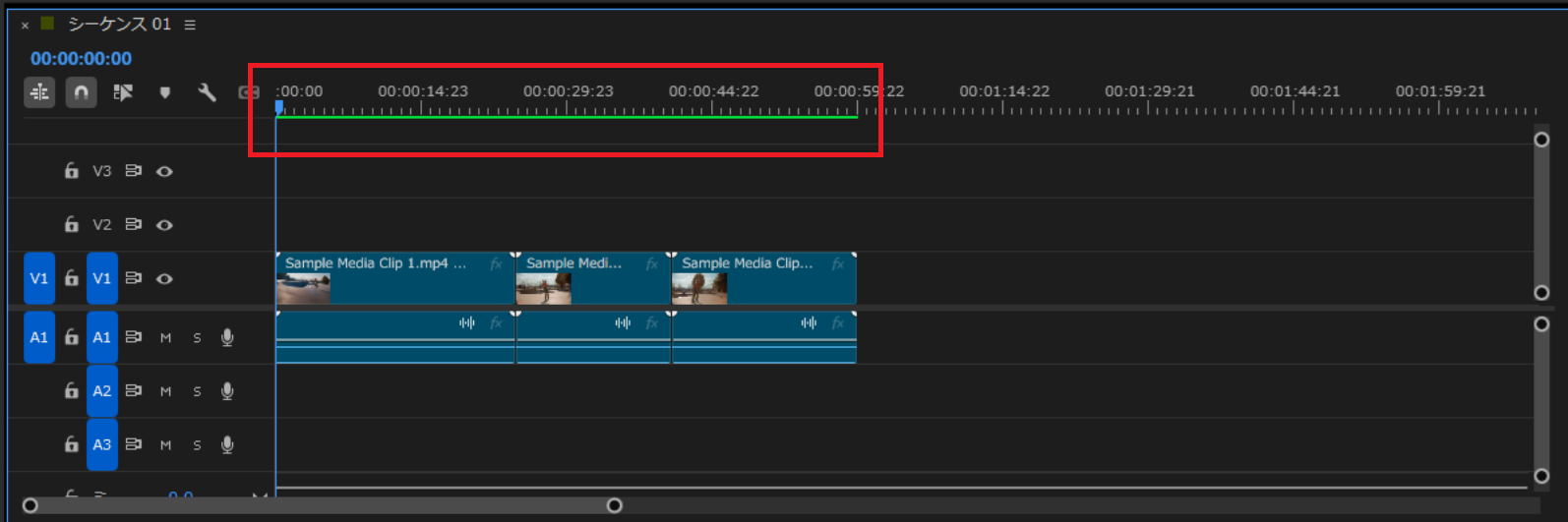
- プレビューファイルをレンダリングする — Lumetriを適用したクリップにカラーバーが出ている区間を選択し、シーケンス → イン点からアウト点をレンダリング(Enterキー)。レンダリング済み区間はグリーンバーになり、次回以降はプレビューファイルを参照するため再生が軽くなる。
判断基準
| 条件 | 推奨アクション |
|---|---|
| GPUアクセラレーションがソフトウェアのみ | レンダラーを変更して再起動。これで改善する可能性が高い |
| GPU設定は正常、Lumetri無効化で改善 | プレビューレンダリングかプロキシ運用で対処 |
| RTX 5060以下のGPUで4K Lumetri多用 | GPU不足の可能性。RTX 5070以上への変更を検討 |
| GPU設定・Lumetri無効化でも改善しない | RAM不足かSSD速度不足。別の原因を調査 |
