Premiere Proのプレビューファイルは、エフェクトが適用されたクリップを滑らかに再生するために事前レンダリングされたファイルで、長期間使い続けると数十GBに達することがある。削除しても素材ファイル自体は消えないため、適切なタイミングで削除することでディスク容量を回収できる。削除後は再生時に再レンダリングが走ることを理解した上で実施することが重要になる。
プレビューファイルがディスク容量を圧迫する原因
SSD: プレビューファイルの保存場所と容量
プレビューファイルはデフォルトで、プロジェクトファイルと同じ場所にある「Adobe Premiere Pro プレビュー ファイル」フォルダ内に保存される。プロジェクトが長期化したり、複数のシーケンスにエフェクトを多用していると、このフォルダが数十〜数百GBになる場合がある。
保存場所の確認はスクラッチディスク設定の「ビデオプレビュー」項目で行える。開き方はバージョンによって異なる。
- Premiere Pro 2023以降: 「編集」→「プロジェクト設定」→「スクラッチディスク」
- 旧バージョン: 「編集」→「環境設定」→「スクラッチディスク」
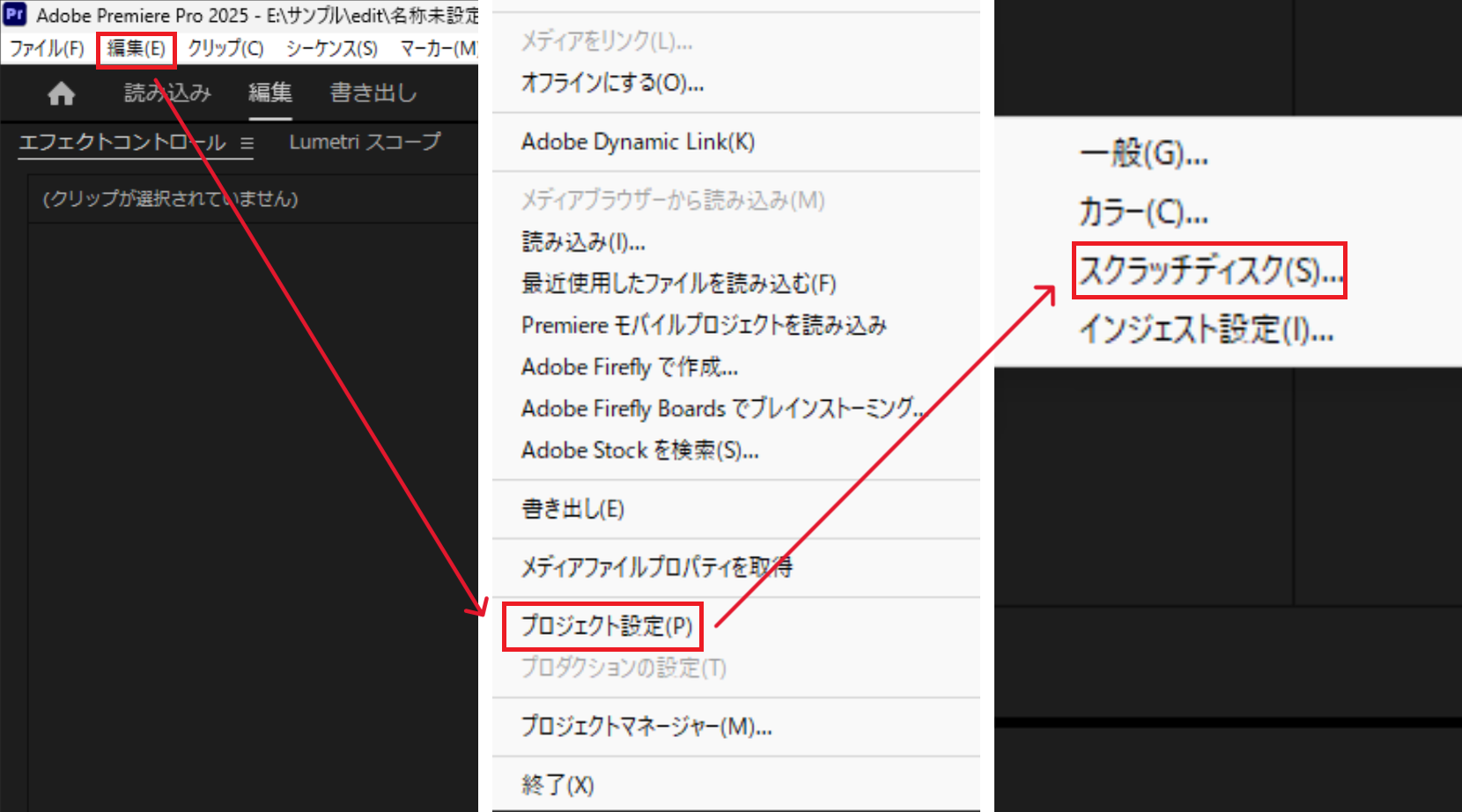
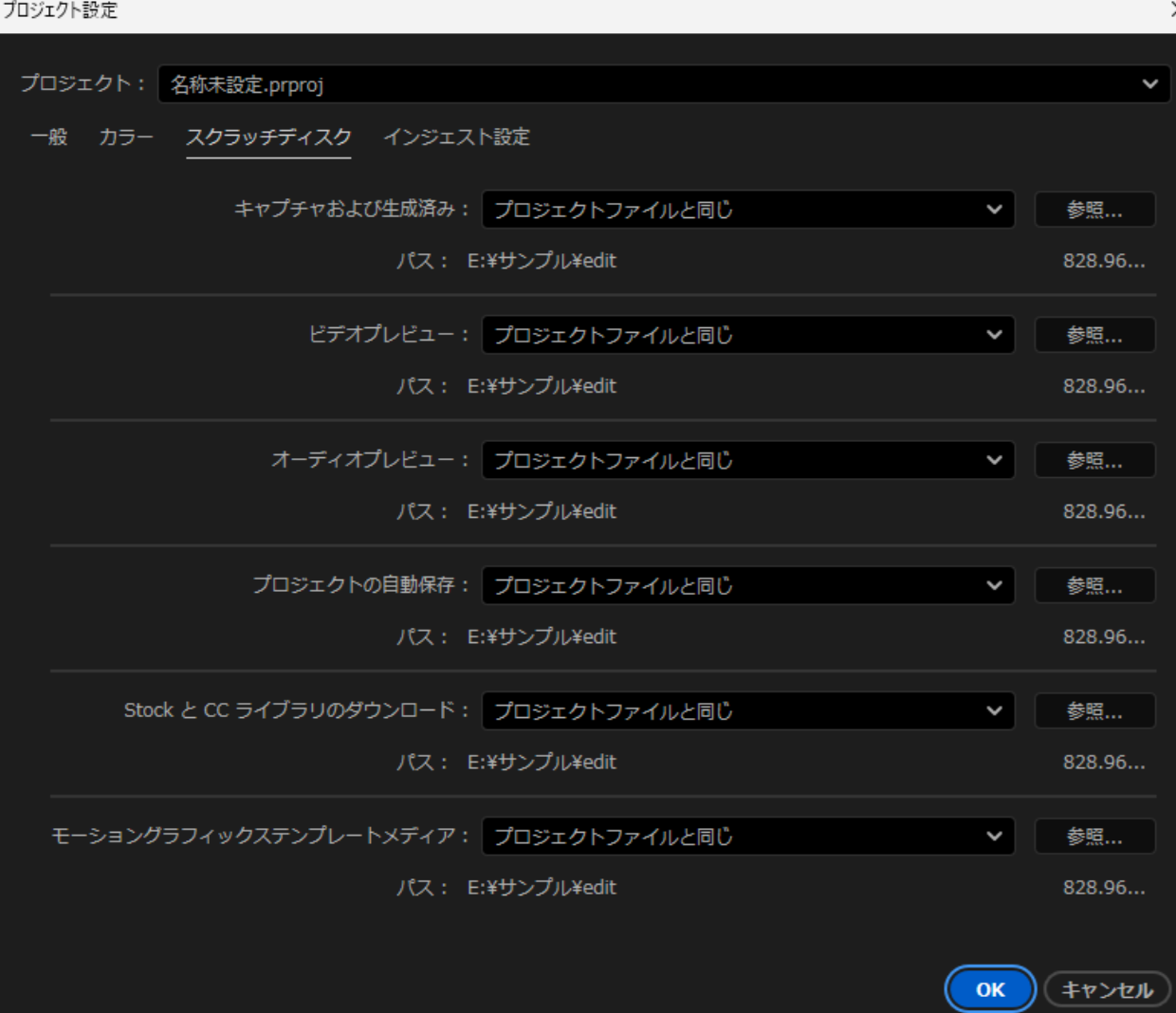
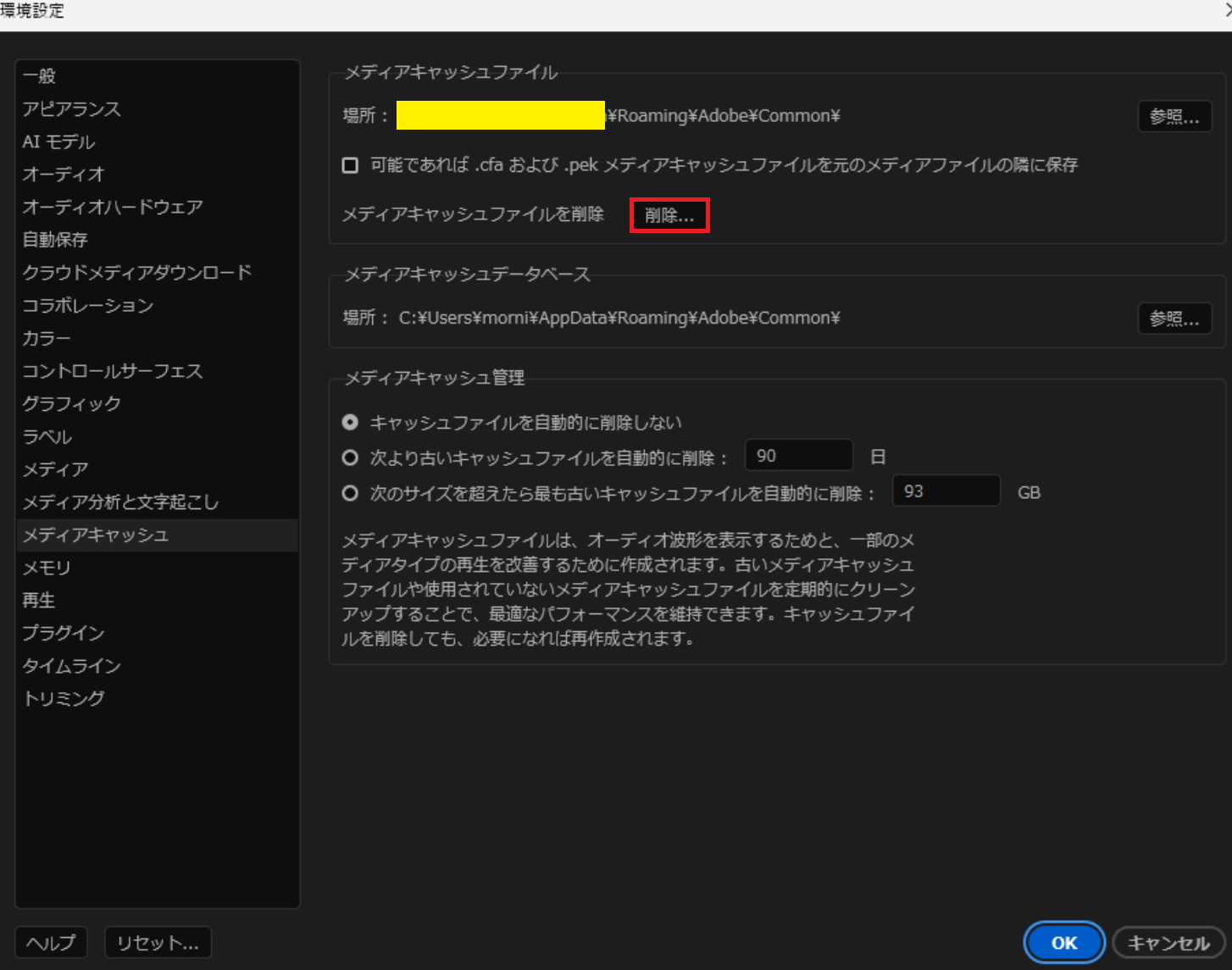
設定: プレビューファイルとメディアキャッシュの違い
混同しやすいが、両者は別のファイルになる。
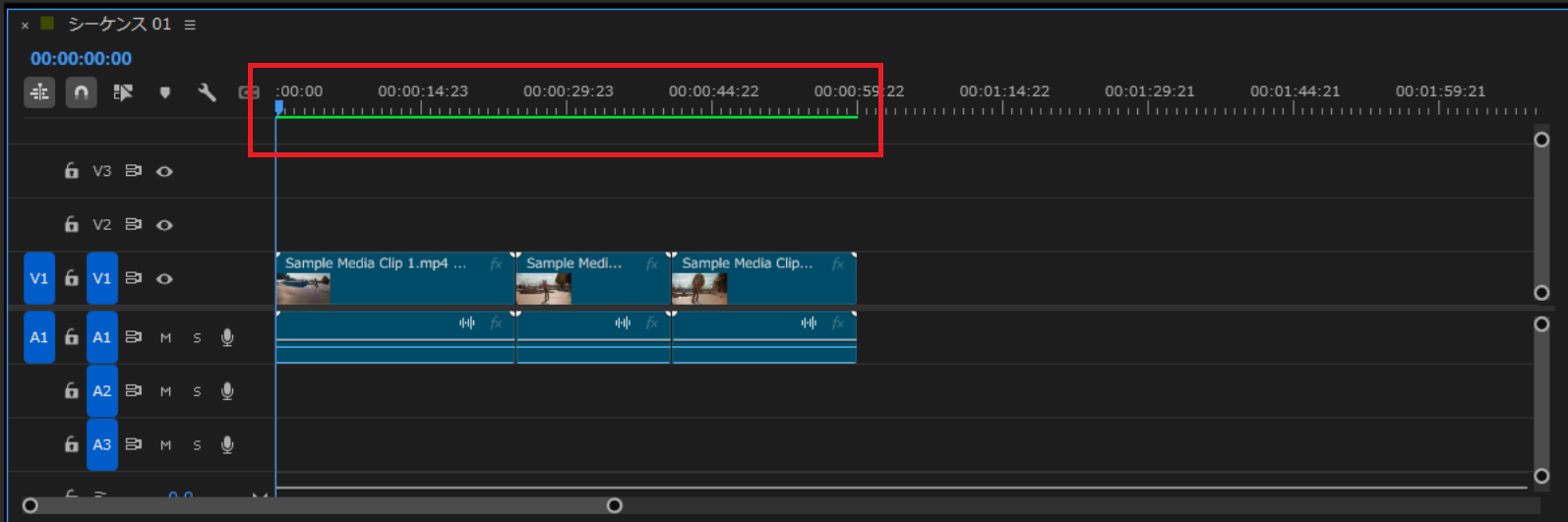
- プレビューファイル: タイムライン上のレンダリング済みセグメント(バーが緑色になっている部分に対応)
- メディアキャッシュ: コーデックデコード用のキャッシュ(素材の読み込み高速化に使用)
削除の手順と場所が異なるため、それぞれ別の操作が必要になる。メディアキャッシュの設定と削除は「編集」→「環境設定」→「メディアキャッシュ」から行う。
再生速度: 削除後にプレビューが黄色または赤色のバーに戻る
プレビューファイルを削除すると、タイムライン上の対応するセグメントのレンダーバーが黄色(要レンダリング)または赤色(未レンダリング)に戻る。次の再生時には再レンダリングが走るため、削除直後の作業はやや重くなる場合がある。ただしエフェクトのない素材のみの区間には影響が出にくい。
容量: プロジェクト完了後もファイルが残り続ける
Premiere Proはプロジェクトを閉じてもプレビューファイルを自動削除しない仕様になっている。使わなくなったプロジェクトのプレビューファイルが放置されることで、ドライブ容量が継続的に消費される。
解決手順
手順1: プロジェクト内のプレビューファイルを削除する
タイムライン上部のバーが緑色になっている状態がプレビューファイルの生成済みを示す。このバーが存在するときに削除操作が有効になる。
- Premiere Proでプロジェクトを開いた状態にする
- メニューバーの「シーケンス」をクリックする
- 「レンダリングファイルを削除」を選択する(緑バーがない場合はグレーアウトされる)
- 確認ダイアログが表示されたら「OK」をクリックする
- 削除後、タイムラインのレンダーバーが黄色・赤色に変化したことを確認する
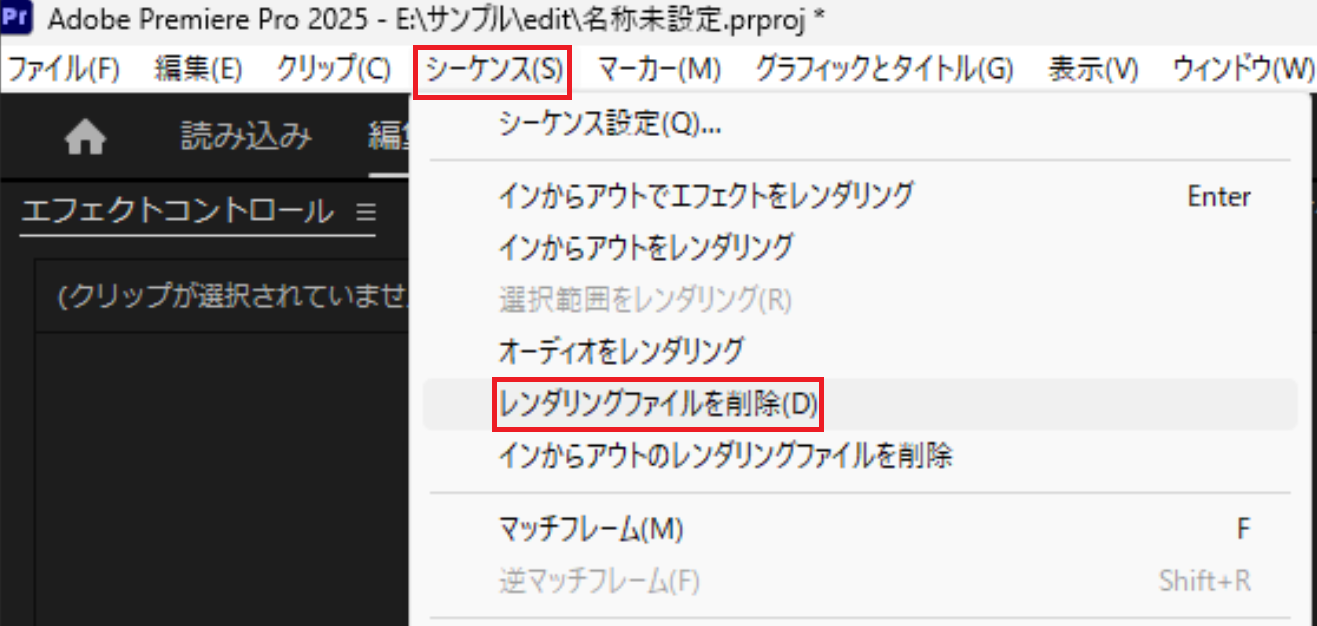
この操作は現在開いているシーケンスのプレビューファイルのみを削除する。複数のシーケンスがある場合は、各シーケンスを選択してから同じ操作を繰り返すか、後述のメディアキャッシュ削除から対応する。
手順2: 使用しないシーケンスのプレビューファイルをまとめて削除する
- プロジェクトパネルで削除対象のシーケンスを選択する
- 「プロジェクト」メニュー→「プロジェクトのバッチクリーン」機能が利用できる環境では、一括削除が可能な場合がある
- または「編集」→「環境設定」→「メディアキャッシュ」から「メディアキャッシュファイルを削除」→「未使用のメディアキャッシュファイルを削除」を実行する
手順3: プレビューファイルの保存先フォルダを直接確認する
- エクスプローラーでプロジェクトファイル(.prproj)と同じフォルダを開く
- 「Adobe Premiere Pro プレビュー ファイル」フォルダが存在する場合は、その容量を確認する
- プロジェクトが完了していて今後再レンダリングが不要な場合は、フォルダごと削除して構わない
- ただし、作業中のプロジェクトのプレビューファイルをエクスプローラーから直接削除すると、Premiere Pro上でファイル参照エラーが出る場合があるため、手順1の方法を使うことを推奨する
手順4: 定期削除のタイミングを決める
プレビューファイルは以下のタイミングで削除することが管理しやすい。
- プロジェクトの書き出し・納品が完了した直後
- ドライブの空き容量が規定値(例: 残り50GB未満)を下回ったとき
- 月次のメンテナンス作業として定例化する
判断基準
| 状況 | 推奨アクション |
|---|---|
| 作業中プロジェクトのプレビューを削除したい | Premiere Pro内の「シーケンス→レンダリングファイルを削除」を使う |
| 完了済みプロジェクトのプレビューを削除したい | エクスプローラーからフォルダごと削除して問題ない |
| 削除後すぐに再生がカクつく | 再レンダリングが走っているため正常な動作。完了すれば改善する |
| エフェクトなしの素材のみの場合 | プレビューファイルが生成されにくいため削除しても容量変化が小さい場合がある |
| 定期的にディスクが圧迫される | プレビューファイルの保存先を容量の大きいドライブに変更することを検討する |
プレビューファイル削除後もPremiereが重い場合は、メディアキャッシュやスクラッチディスクの設定を確認することを推奨する。Premiereが重い原因と解決法を参照してほしい。メディアキャッシュを別ドライブに移動する手順はメディアキャッシュを別ドライブに移動する手順で確認できる。
