Premiere Proのスクラッチディスク設定を適切なドライブに割り当てることで、素材読み込みとキャッシュ書き込みのI/O競合を防ぎ、タイムラインの再生安定性が改善する可能性がある。デフォルト設定はドキュメントフォルダ(多くの場合Cドライブ)になっているため、OSドライブへの負荷が集中しやすい状態になっている。
スクラッチディスク設定が動作に影響する理由
SSD: スクラッチディスクとは何か
スクラッチディスクは、Premiere Proが作業用に一時生成するファイルの保存先を指す。主に以下の4種類が設定できる。
- キャプチャしたビデオ: 取り込み作業で生成されるビデオファイルの保存先
- キャプチャしたオーディオ: 同様のオーディオファイルの保存先
- プロジェクト自動保存: 自動保存ファイル(バックアップ)の保存先
- CCライブラリのダウンロード: Adobe CCライブラリ素材の保存先
メディアキャッシュとプレビューファイルは「環境設定→メディアキャッシュ」で別途設定する(スクラッチディスク設定画面には含まれない)。
設定: デフォルト設定でI/Oが一点集中する問題
全ての保存先がCドライブ(OSドライブ)に設定されている場合、Windowsシステムの動作・Premiere Proの実行ファイル読み込み・スクラッチ書き込みが同一ドライブに集中する。これにより、ドライブの読み書きキューが長くなり、プレビューの再生落ち・書き出し速度の低下につながる可能性がある。
環境: NAS・ネットワークドライブを使う場合の問題
スクラッチディスクをNASや外付けHDDに設定すると、ネットワーク速度・USB転送速度がボトルネックになりやすい。キャッシュ・プレビュー生成がネットワーク帯域を占有してPC全体のパフォーマンスが低下するケースがある。
容量: プロジェクト自動保存ファイルの増加
Premiere Proはデフォルトで15分ごとに自動保存を行う(バージョン数の上限設定あり)。長期間プロジェクトが続くと自動保存ファイルが数十GB規模になる場合もある。保存先が残り容量の少ないドライブの場合、エラーの原因になりやすい。
解決手順
手順1: スクラッチディスク設定を開く
- 「編集」→「環境設定」→「スクラッチディスク」を開く
- 各項目の現在の設定先を確認する
- 「マイドキュメント」または「プロジェクトと同じ場所」になっている場合は変更を検討する
手順2: 各項目に適切なドライブを割り当てる
複数のドライブがある場合、以下の順序で割り当てるとI/O負荷を分散できる可能性がある。
- 「キャプチャしたビデオ」と「キャプチャしたオーディオ」: 素材用ドライブ(高速なNVMe SSD)に設定する
- 「プロジェクト自動保存」: OSドライブ以外の、容量に余裕があるドライブに設定する
- 「CCライブラリのダウンロード」: 特に編集速度には影響しないため、デフォルトのままでも問題が出にくい
- 各項目の「参照」ボタンをクリックして保存先フォルダを指定し、OKをクリックする
手順3: メディアキャッシュを別途設定する
スクラッチディスクとは別に、メディアキャッシュも分離することでさらにI/O分散が期待できる。
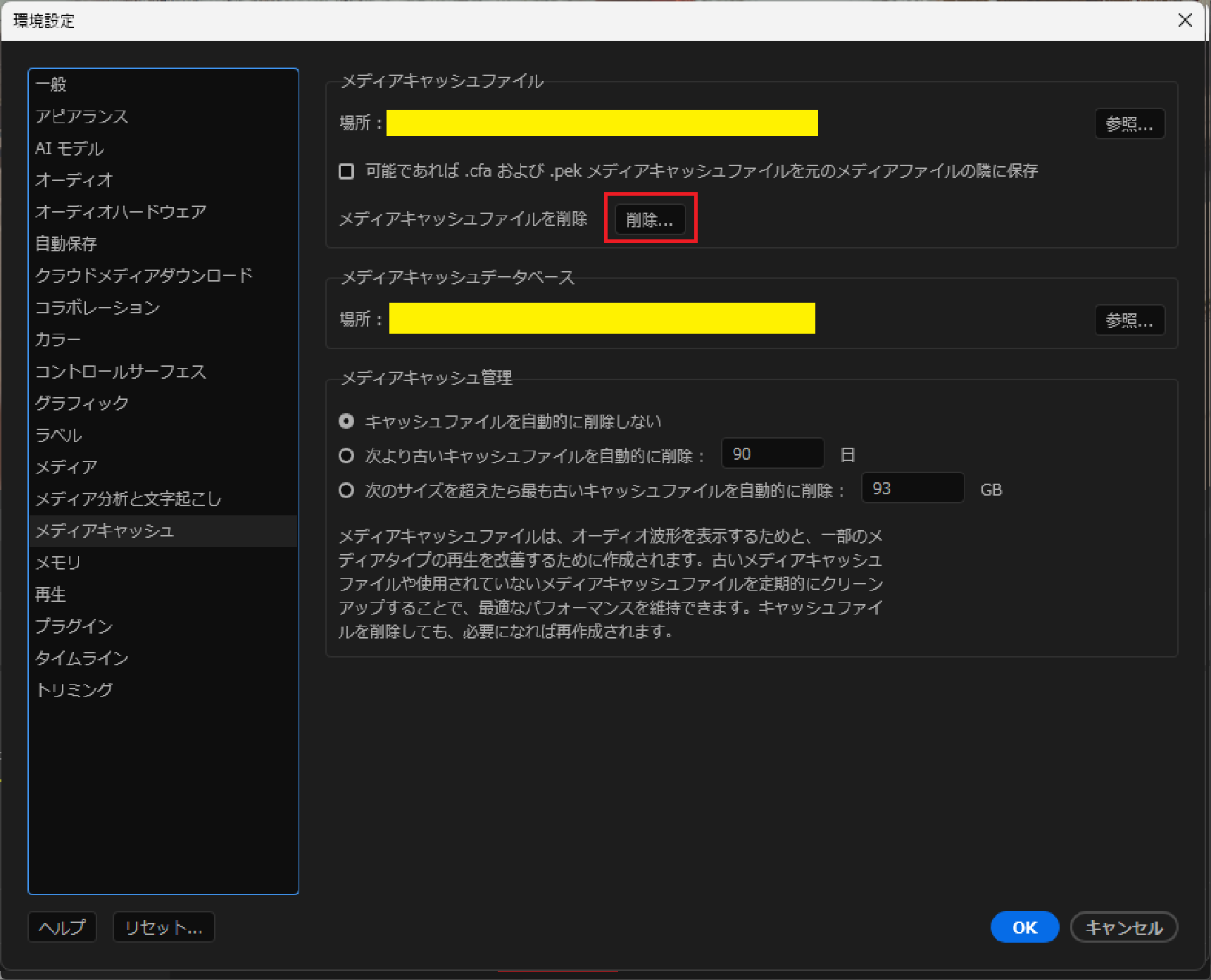
- 「編集」→「環境設定」→「メディアキャッシュ」を開く
- 「メディアキャッシュファイル」の保存先を、スクラッチディスクとは別の高速なドライブに設定する
- 可能であれば専用キャッシュ用ドライブ(SSD 500GB程度)を割り当てる構成が理想になる
手順4: NASやネットワークドライブを使う場合の回避策
- 素材の保存先としてNASを使う場合、スクラッチ・キャッシュは必ずローカルSSDに設定する
- プロジェクトファイルのみNASに保存し、作業中の一時ファイルはすべてローカルに置く構成を推奨する
- 外付けSSDをスクラッチに使う場合、USB 3.2 Gen2(10Gbps)以上の接続規格を確認する
手順5: 自動保存の設定を確認する
- 「編集」→「環境設定」→「自動保存」を開く
- 「プロジェクトのバックアップを最大〜バージョン保持する」の数値を確認する(デフォルトは20)
- 保存間隔と保持数の積がディスク容量を圧迫しないように調整する
判断基準
| 環境 | 推奨アクション |
|---|---|
| 全ての保存先がCドライブに集中 | スクラッチを別ドライブに分離することを推奨 |
| ドライブが1本しかない | 別パーティションより物理ドライブ追加のほうが効果が高い |
| NASをスクラッチに使用している | ローカルSSDに変更する(最優先の改善策) |
| 外付けHDDをスクラッチに使用 | 外付けSSD(USB 3.2 Gen2以上)への変更を推奨 |
| 内蔵NVMe SSDが複数ある | 素材・キャッシュ・OSで役割分担することが理想 |
スクラッチディスクの設定変更だけで解決しない場合は、SSD自体の速度が不足している可能性がある。NVMe Gen3 vs Gen4で構成を見直してほしい。キャッシュの削除手順はメディアキャッシュの削除と保存先変更で確認できる。
